
DeepSeek Harness(简称为DSH)现已上架至1Panel应用商店,用户可以一键部署。本次1Panel应用商店内置的DeepSeek Harness版本集成了Caddy HTTPS和用户名密码认证的功能,DeepSeek Harness本身只监听容器回环地址。这样一来,所有外部访问请求都将经过Caddy反向代理鉴权,解密之后才会转发至DeepSeek Harness服务,进一步提升了访问的安全性。目前,1Panel应用商店已经上架了超过260款精品软件并且定期更新维护,基本涵盖了大部分用户的装机需求。
以下是DeepSeek Harness的安装步骤和模型配置方法。本文以1Panel应用商店中DeepSeek Harness 0.1.0-rc.6版本作为示例,后续版本的界面、字段和模型列表可能会有所变化。
一、DeepSeek Harness是什么?
DeepSeek Harness(https://www.deepseek.com/harness/)是DeepSeek面向开发者推出的一款开源智能体(Agent)运行环境。 简单来说,如果把大模型比作Agent的“大脑”,那么Harness就是连接大脑与电脑的“工作台”,负责向模型提供项目文件、工具和运行环境。
DeepSeek Harness采用插件化架构,可以按照任务组合网页检索、Skills、计划、子Agent 和工作流等能力。同时,它还内置了四种运行模式,分别是:
■ 标准模式:适合日常开发任务(新手首选);
■ PTC模式:多步骤复杂工具调用编排;
■ 极简模式:仅保留基础命令、编辑工具;
■ 创造模式:创建和调试自定义Agent预设。
二、在1Panel中安装 DeepSeek Harness
1. 安装 DeepSeek Harness
登录1Panel后台,进入“应用商店”页面,搜索“DeepSeek Harness”,点击“安装”按钮即可。注意:通过公网访问时,需要在云安全组和系统防火墙中放行所选的HTTPS端口。
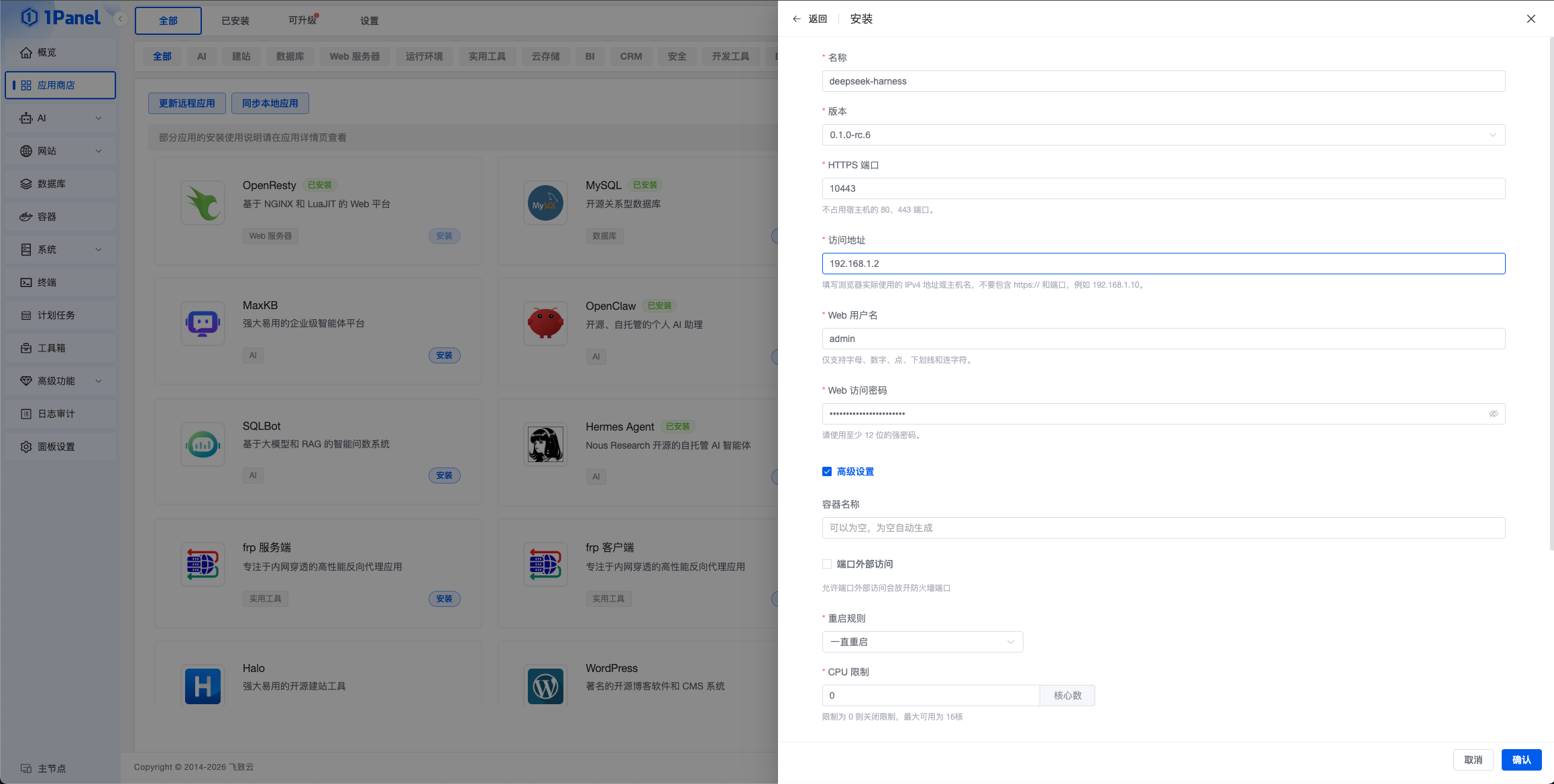
▲图1 在1Panel应用商店中安装DeepSeek Harness
安装完成后,在浏览器中访问:https://<访问地址>:<HTTPS端口>
浏览器会先要求输入安装时设置的Web用户名和密码,认证通过后即可进入DeepSeek Harness。
Caddy使用内部CA自动签发证书,所以浏览器首次访问时,可能会提示证书不受信任,测试环境可选择手动继续访问。注意,请使用强密码,禁止将宿主机根目录、Docker Socket或SSH密钥目录挂载至DeepSeek Harness工作区。
2. 配置DeepSeek官方API Key
首次打开DeepSeek Harness时,系统会提示添加API Key,按照系统提示配置即可。
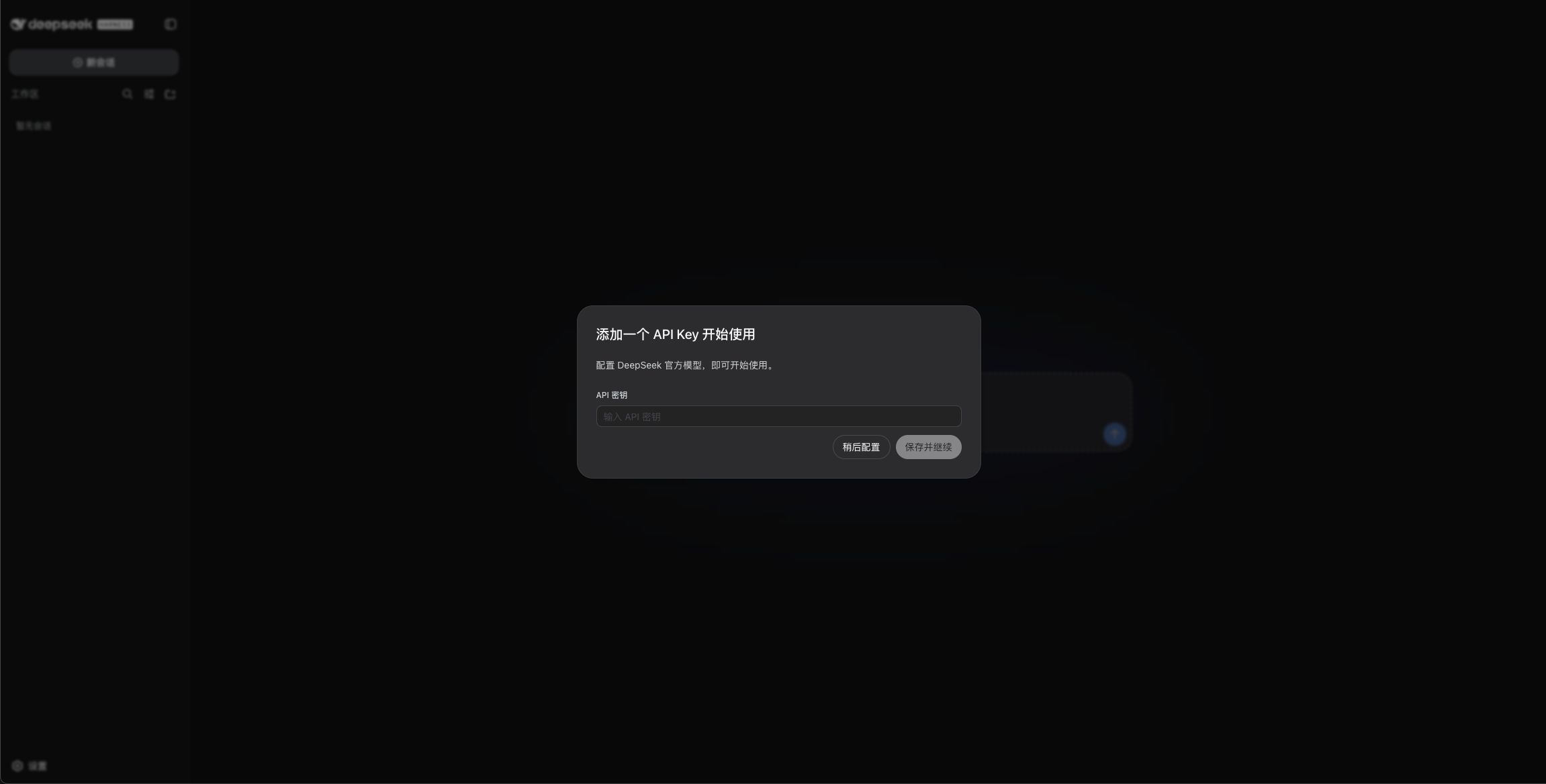
▲图2 在DeepSeek Harness中配置API Key
您也可以选择其他模型提供方。在DeepSeek Harness中选择“设置”→“模型“,即可选择其他模型提供方。本文以OpenCode Go为例,选择“opencode-go”,填写API Key并添加模型,点击“保存”按钮即可。
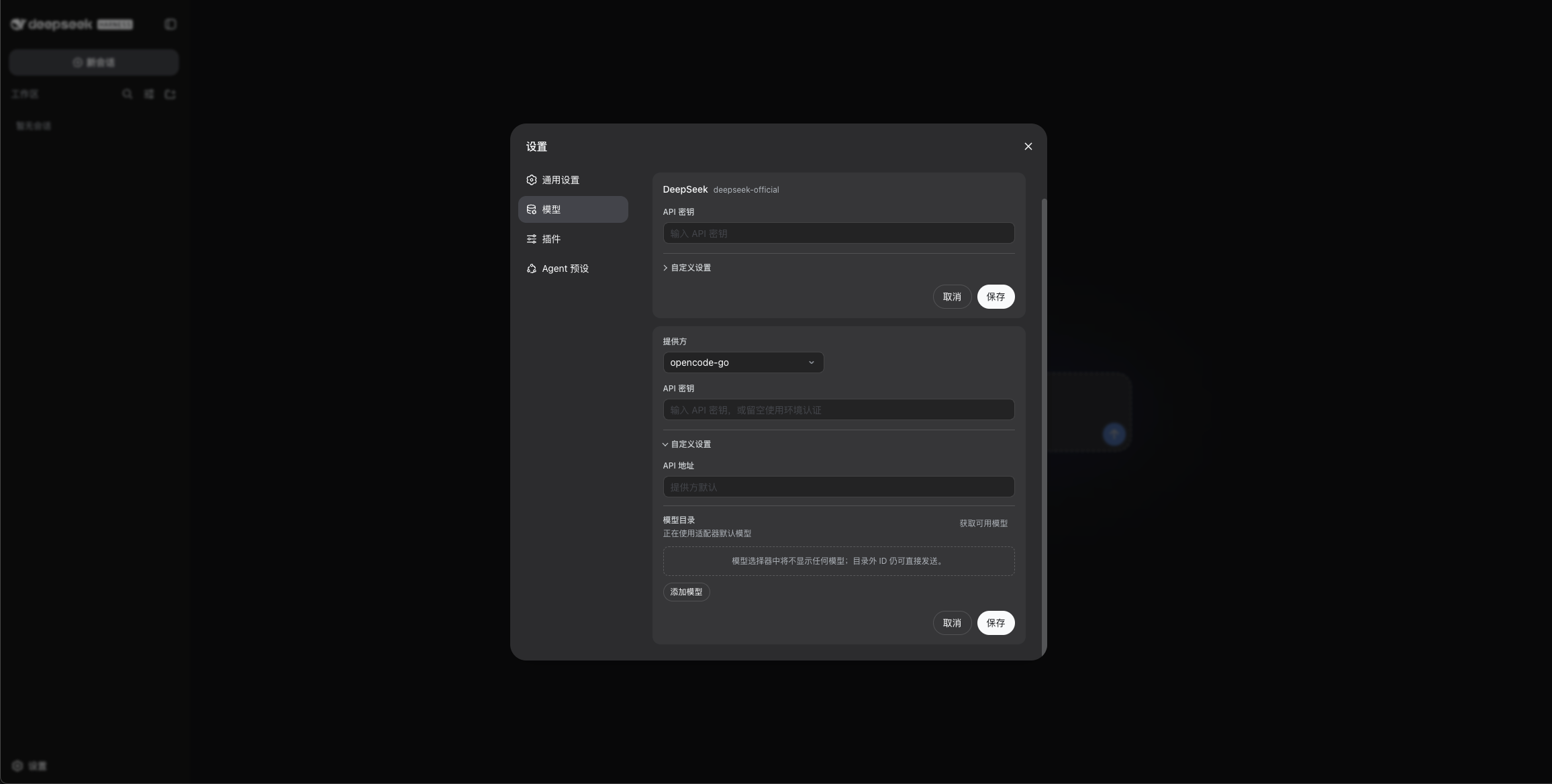
▲图3 以OpenCode Go为例,填写API Key并添加模型
3. 发起首个DeepSeek Harness任务
返回DeepSeek Harness首页,在输入框左上角选择工作区,右下角确认模型之后,即可开启对话。首次体验建议使用标准模式,优先使用无敏感信息的测试项目开展对话。
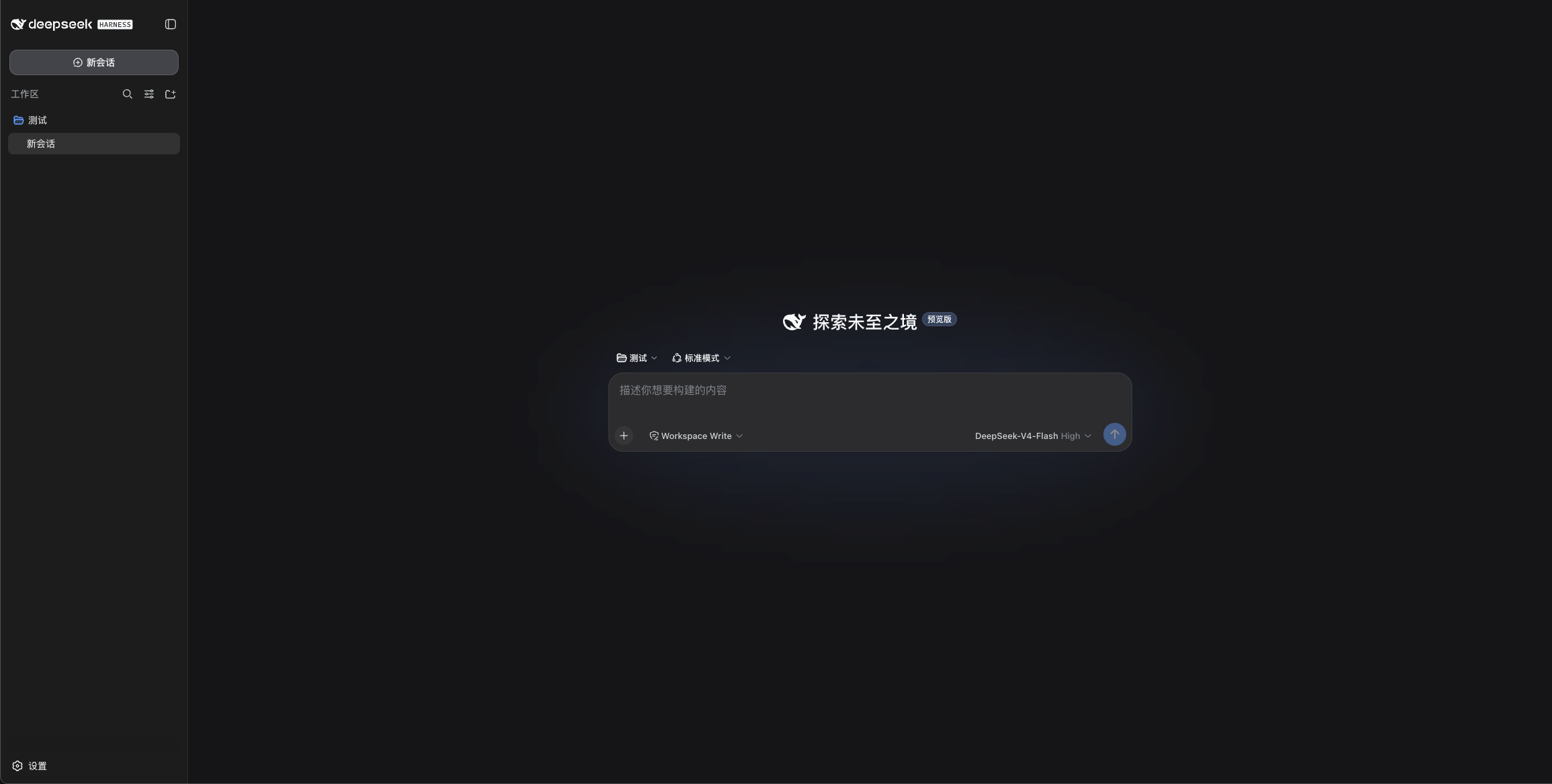
▲图4 开启对话
总结来说,通过1Panel应用商店,用户可以快速部署DeepSeek Harness,并由Caddy统一提供HTTPS加密和身份认证保护。DeepSeek Harness目前仍处于开发者预览阶段,建议广大用户仅用于测试体验,妥善保管API Key,并在升级前备份重要数据。