
微信是国内普及率最高的通讯工具,把OpenClaw接入微信,能够彻底打破传统设备操控的门槛,不用切换应用,上手即用。通过微信直接管控OpenClaw的优势体现在:
■ 无需安装新App,打开微信就能直接使用;
■ 不只是技术人员,任何人都能低门槛上手;
■ 随时随地发一条消息就能操控服务器,不需要打开终端,不需要记命令。
提到微信直控设备,大家最担心的问题是:会不会违规?会不会封号?
本文所介绍的方案全程依托企业微信官方正规通道,合规可靠,没有用任何第三方非正规接口,全程遵循平台官方规则。通过企业微信自建应用搭建通信链路,再借助企业微信自带的微信插件,实现个人微信与设备的正常通信。整个流程和链路完全符合微信、企业微信官方规范。此外,这一方案还支持一次部署,双端通用。部署完成后,个人微信和企业微信都能操控OpenClaw,适配不同的办公和使用习惯,灵活且高效。
一、实现架构
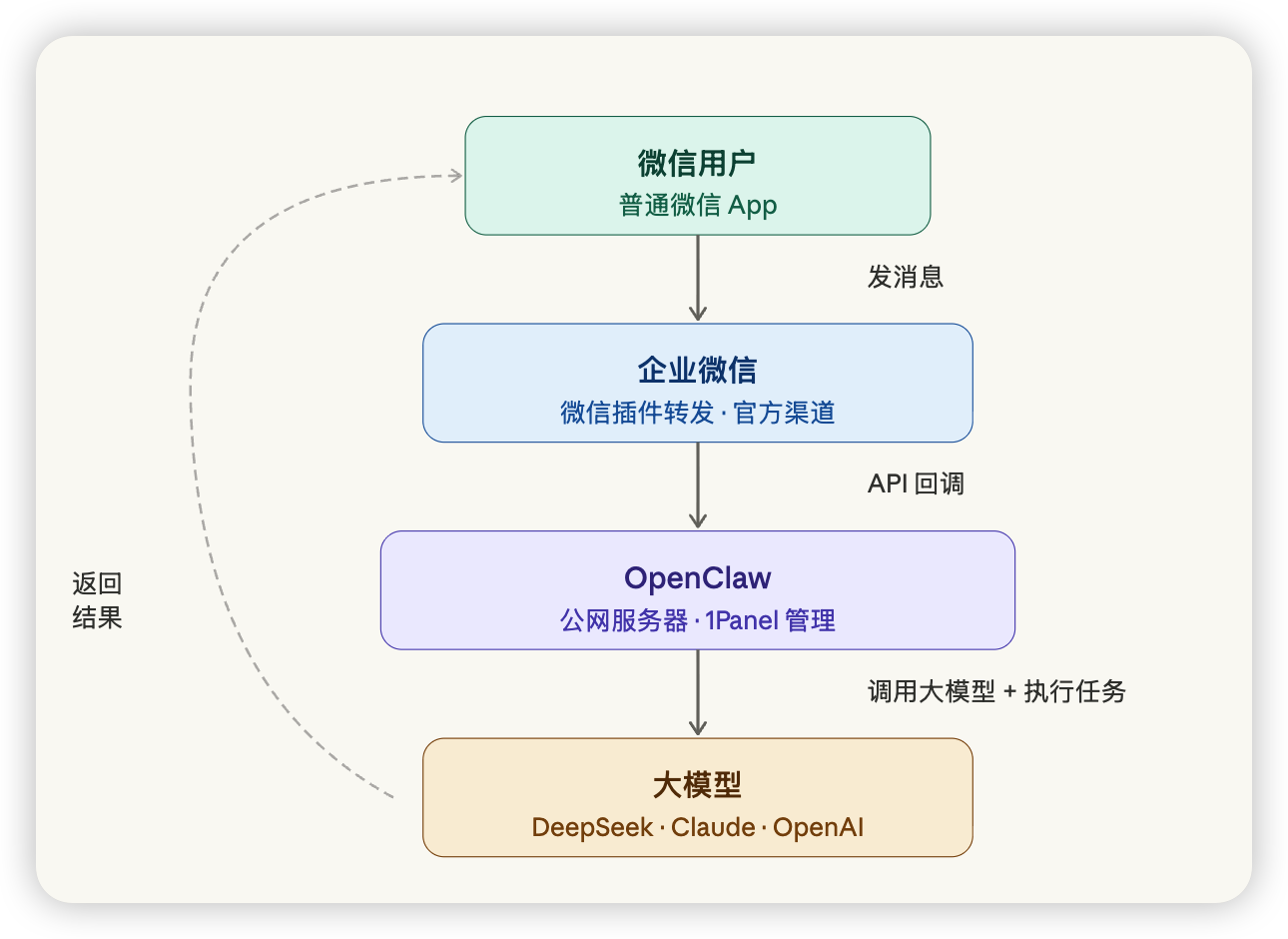
关键组件说明:
■ 1Panel:开源Linux服务器管理面板,提供可视化管理页面,一键部署OpenClaw ,并且支持多OpenClaw实例管理;
■ OpenClaw:开源AI Agent框架,支持接入多种大模型,可以执行文件操作、命令、网络请求等任务;
■ 企业微信自建应用:作为OpenClaw与微信之间的官方通信桥梁。注意:不是企业微信机器人。
提示:这一方案要求OpenClaw必须能被公网访问。如果你的服务器有公网IP,直接使用即可;如果是内网机器,需要先配置NAT穿越,操作较为复杂,不推荐新手尝试。如果不需要个人微信控制小龙虾,仅是企业微信控制小龙虾,那么配置企业微信机器人聊天渠道就可以,无需配置公网IP。
二、使用1Panel安装OpenClaw
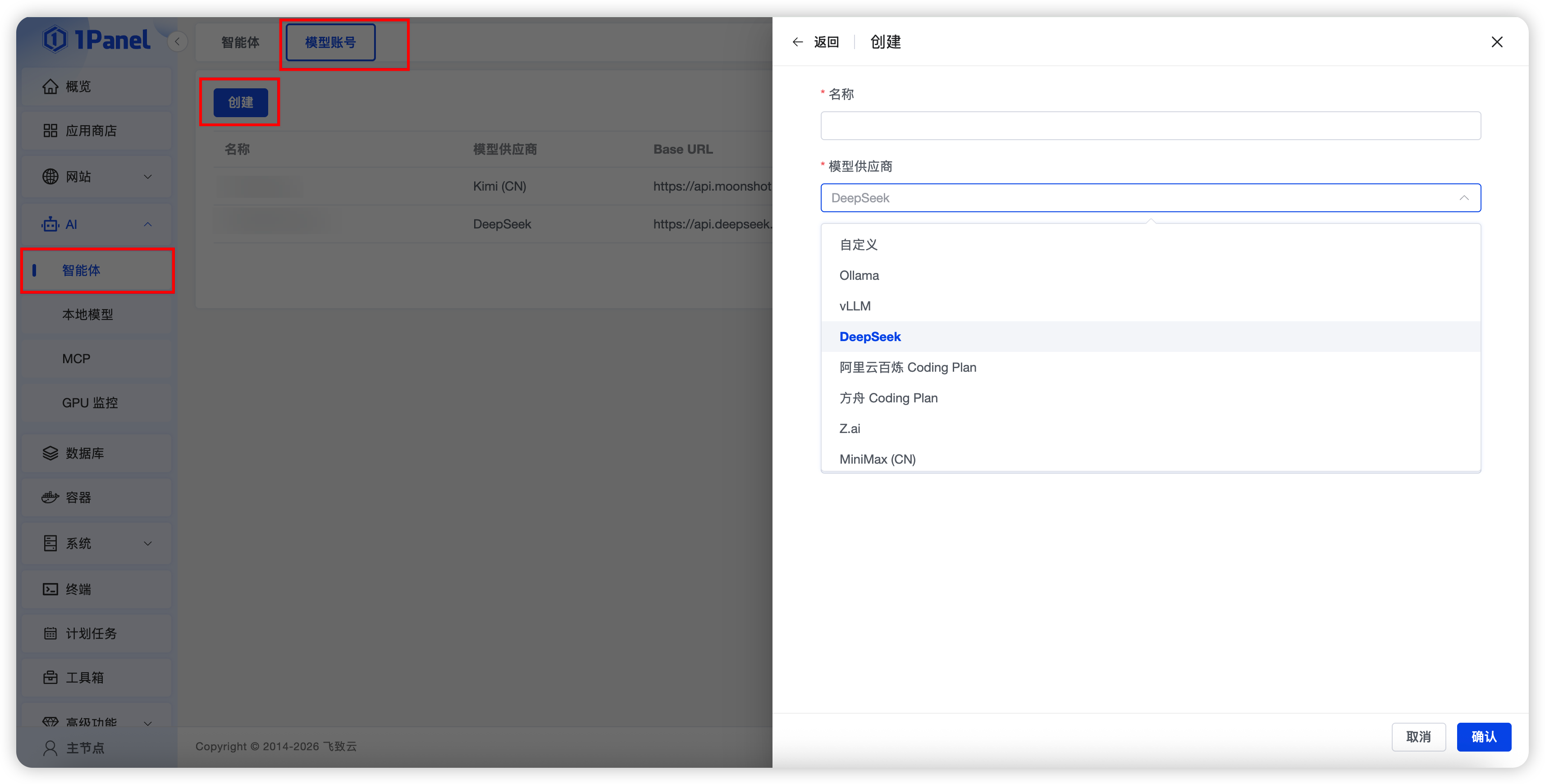
① 登录1Panel服务器管理面板,创建模型账号,选择模型供应商并填写对应的API Key等信息。
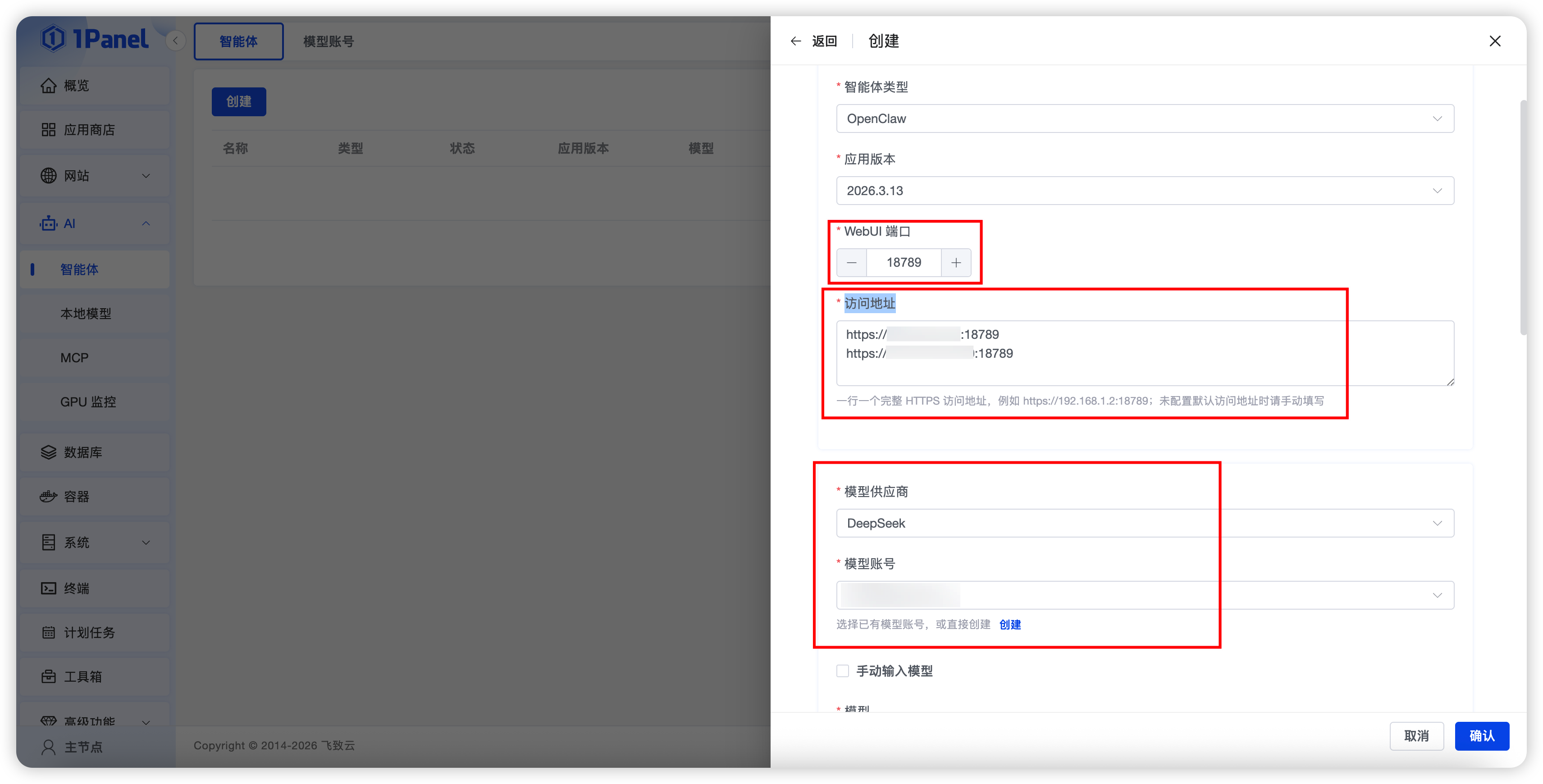
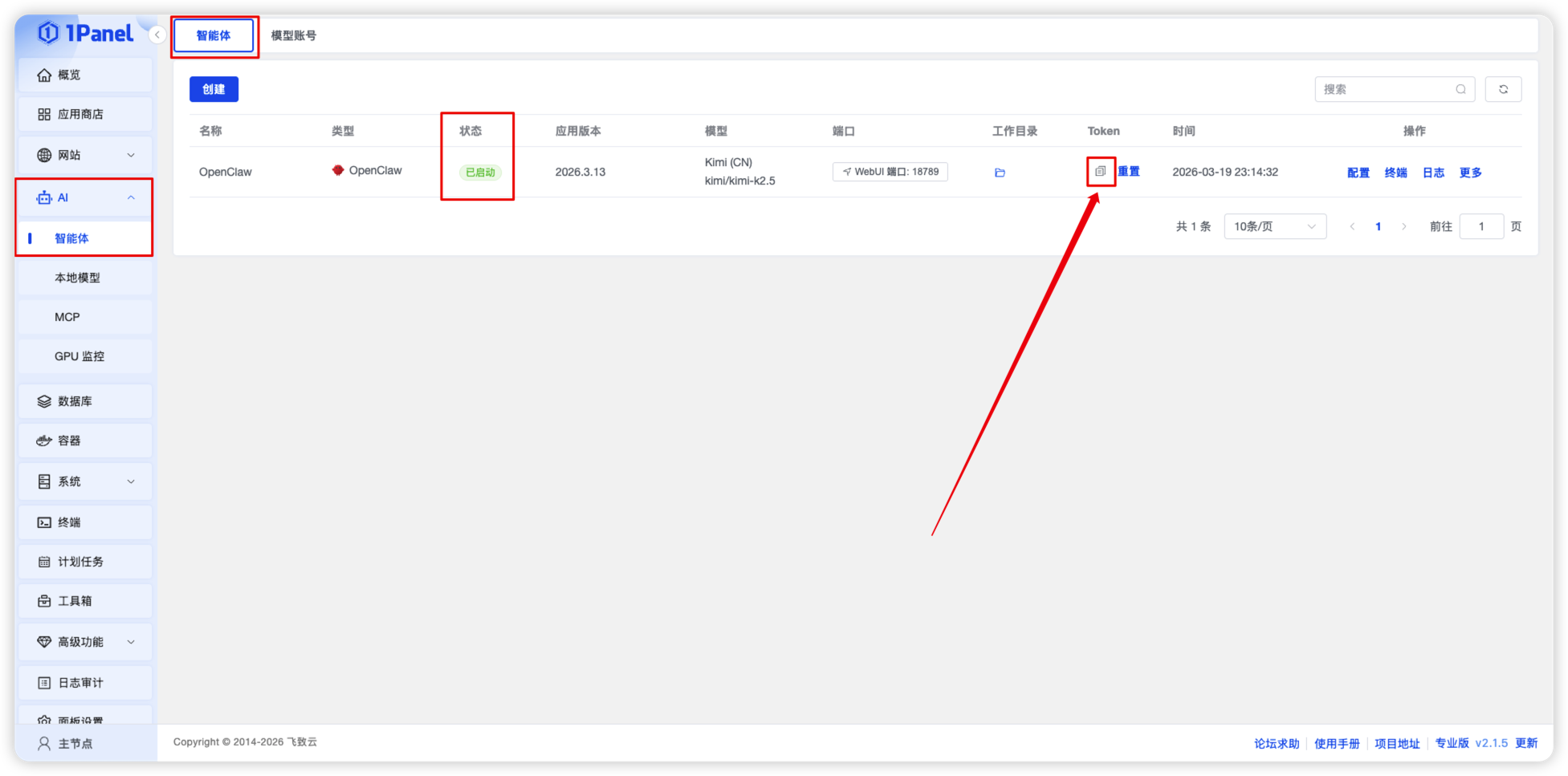
② 模型账号创建完成后,依次选择“AI”→“智能体”,进入智能体创建页面,在这里配置WebUI端口、访问地址、模型供应商及模型账号,其他信息保持默认即可,点击“确认”按钮后等待部署完成。部署成功后,可以通过以下两种方式访问OpenClaw界面:
■ 直接在浏览器输入:https://[公网地址]:端口/#token=xxxxx,其中Token值可以在智能体列表的“Token”列点击“复制”按钮获取;
■ 或者在智能体列表的“端口”列点击“WebUI 端口: 18789”按钮,即可一键跳转。
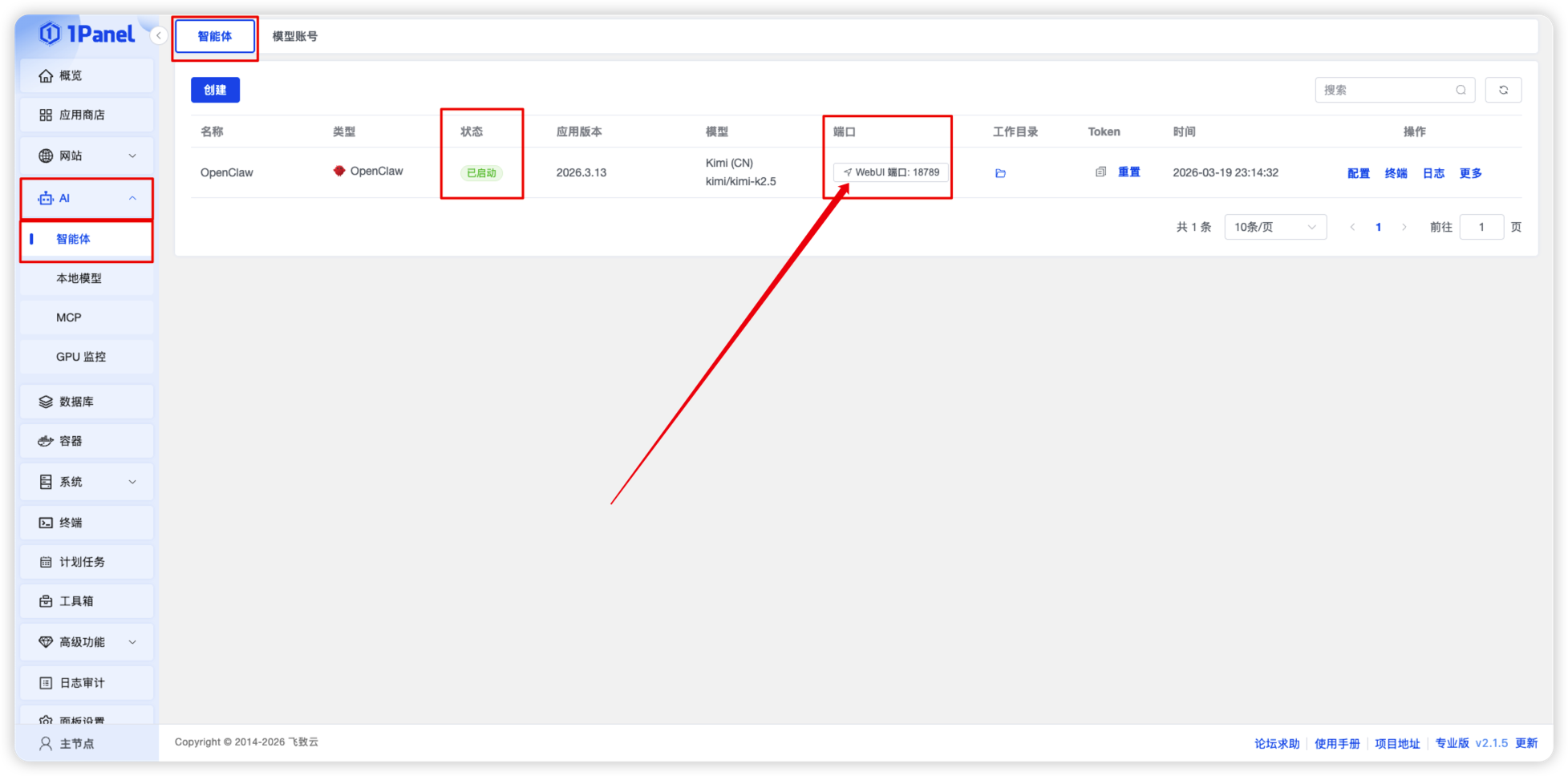
③ 如果访问公网地址没有任何输出,进入OpenClaw工作目录,调整配置文件/opt/1panel/apps/openclaw/OpenClaw/data/caddy/Caddyfile和/opt/1panel/apps/openclaw/OpenClaw/data/conf/openclaw.json,补充公网访问地址和端口,具体如下图所示:
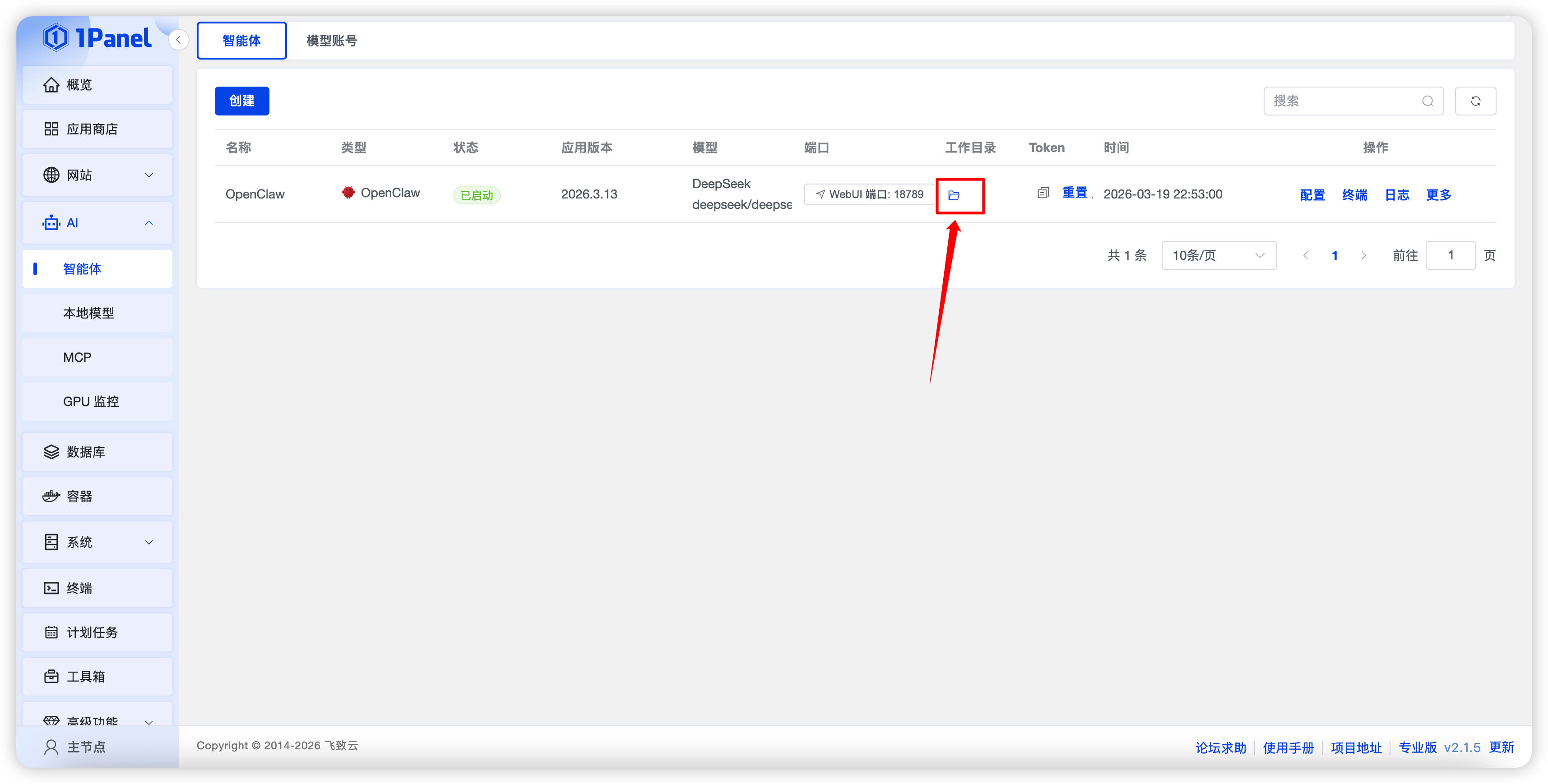
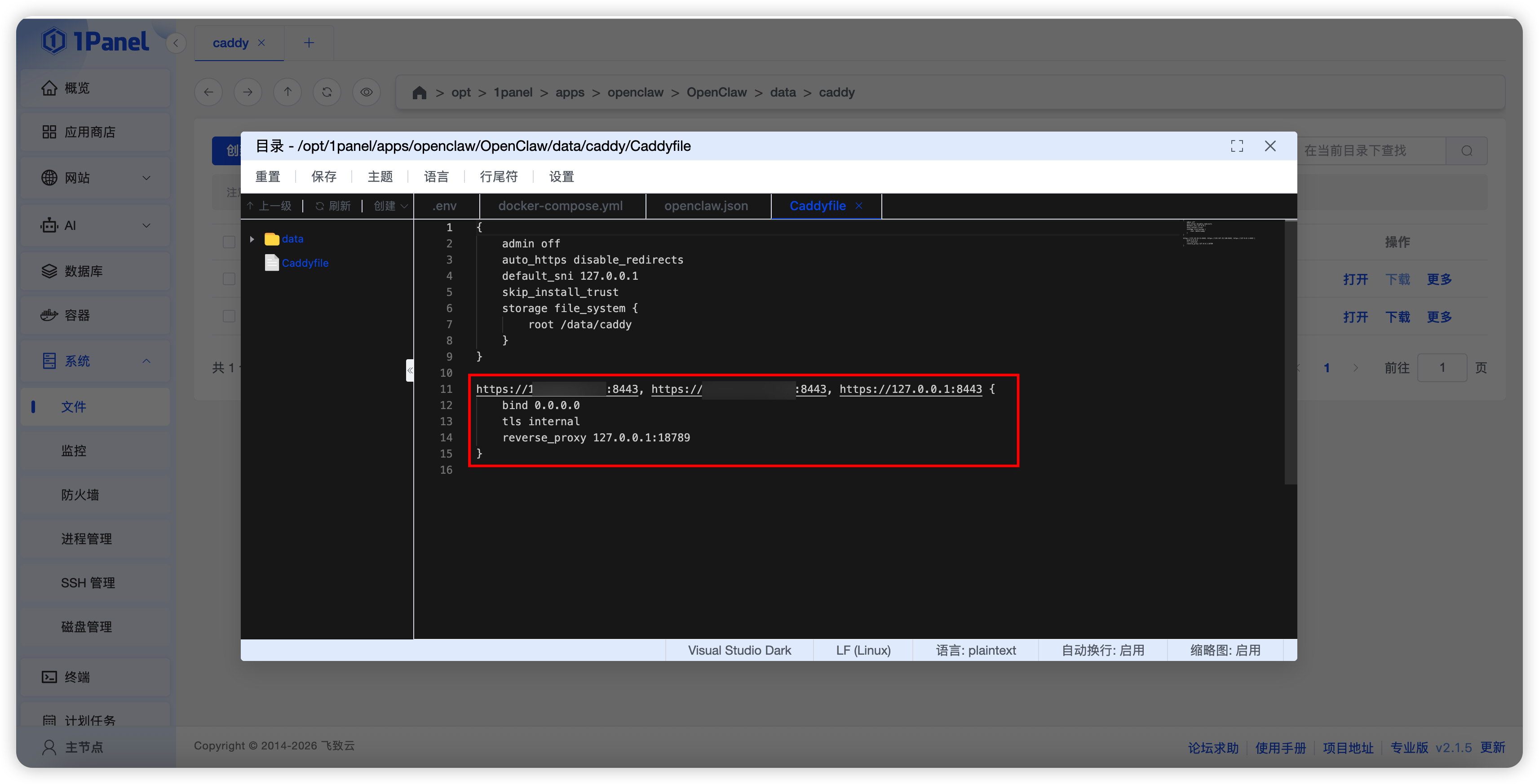
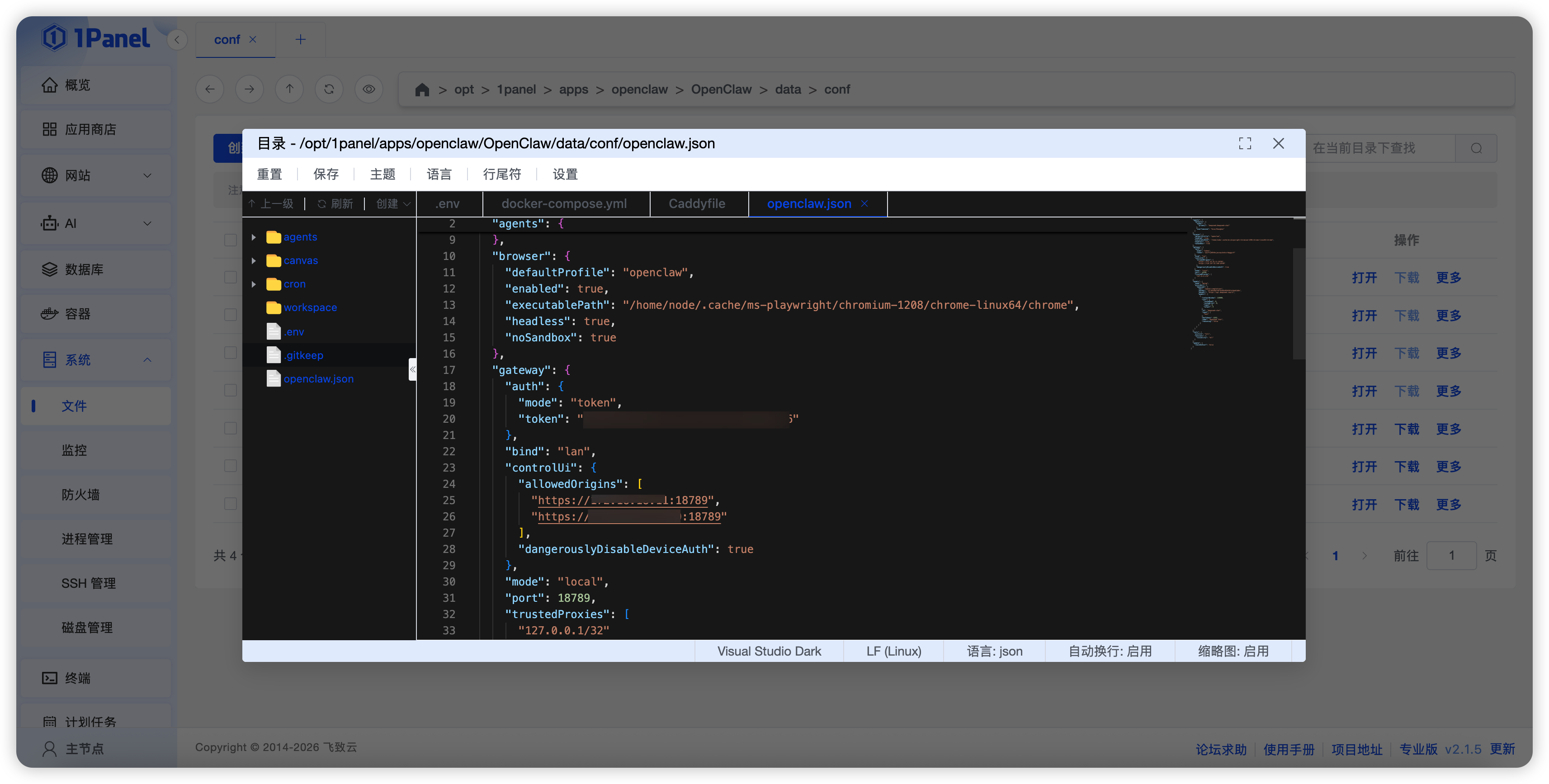
调整配置后记得重启OpenClaw,再次访问公网地址和端口,可以正常访问。
三、安装企业微信插件
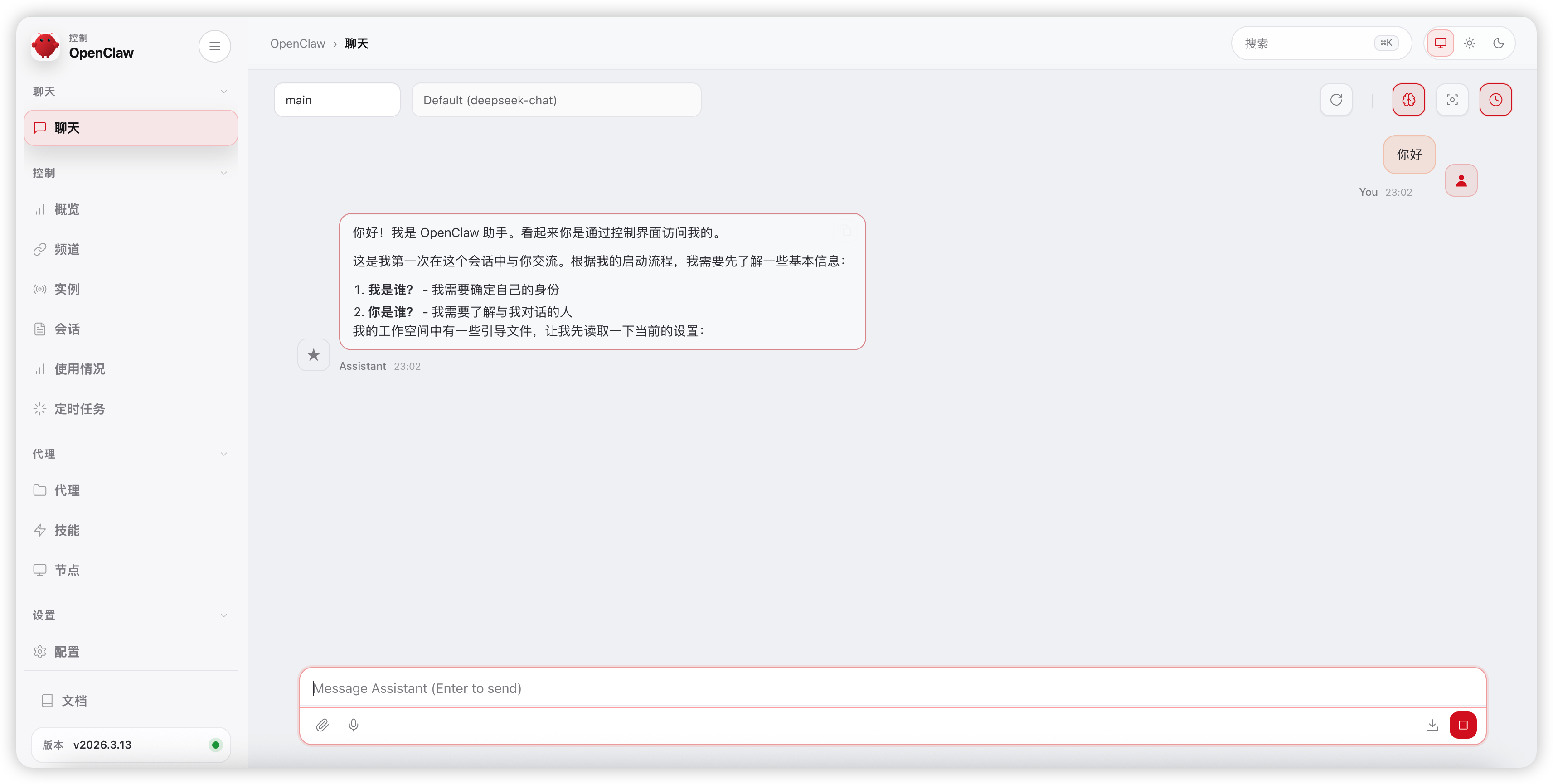
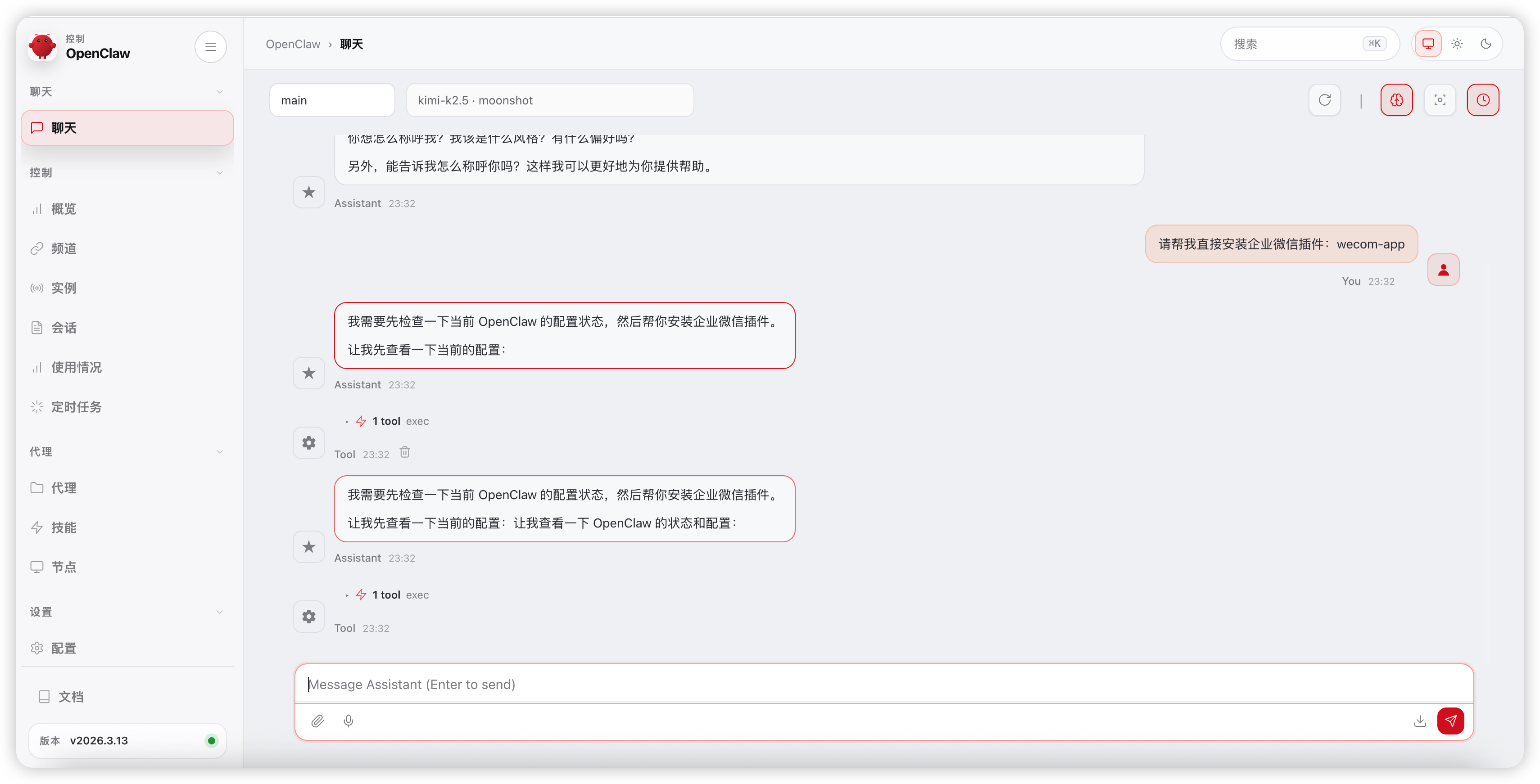
直接在OpenClaw的对话界面发送以下内容:“请直接帮我安装企业微信应用的插件,插件名是@openclaw-china/wecom-app”。(注意,有可能会安装成企业微信机器人插件,需要强调安装的是企业微信应用wecom-app的插件)。
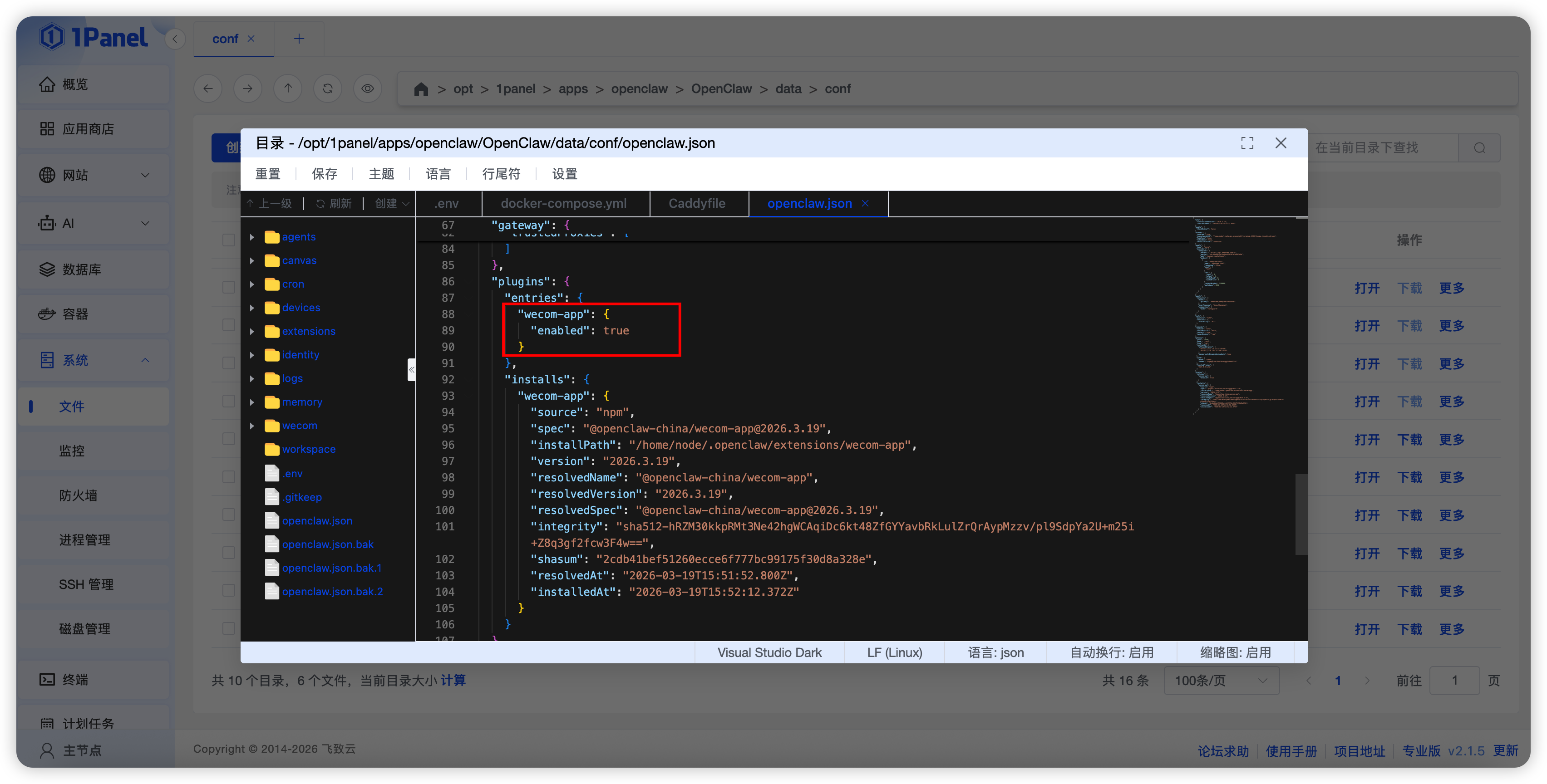
安装过程大约耗时3到5分钟,安装完成后可以进入OpenClaw安装目录,查看/opt/1panel/apps/openclaw/OpenClaw/data/conf/openclaw.json文件,在plugins字段下确认wecom-app已存在且"enabled": true,即表示插件安装成功。具体如下图所示:
四、在企业微信配置OpenClaw应用
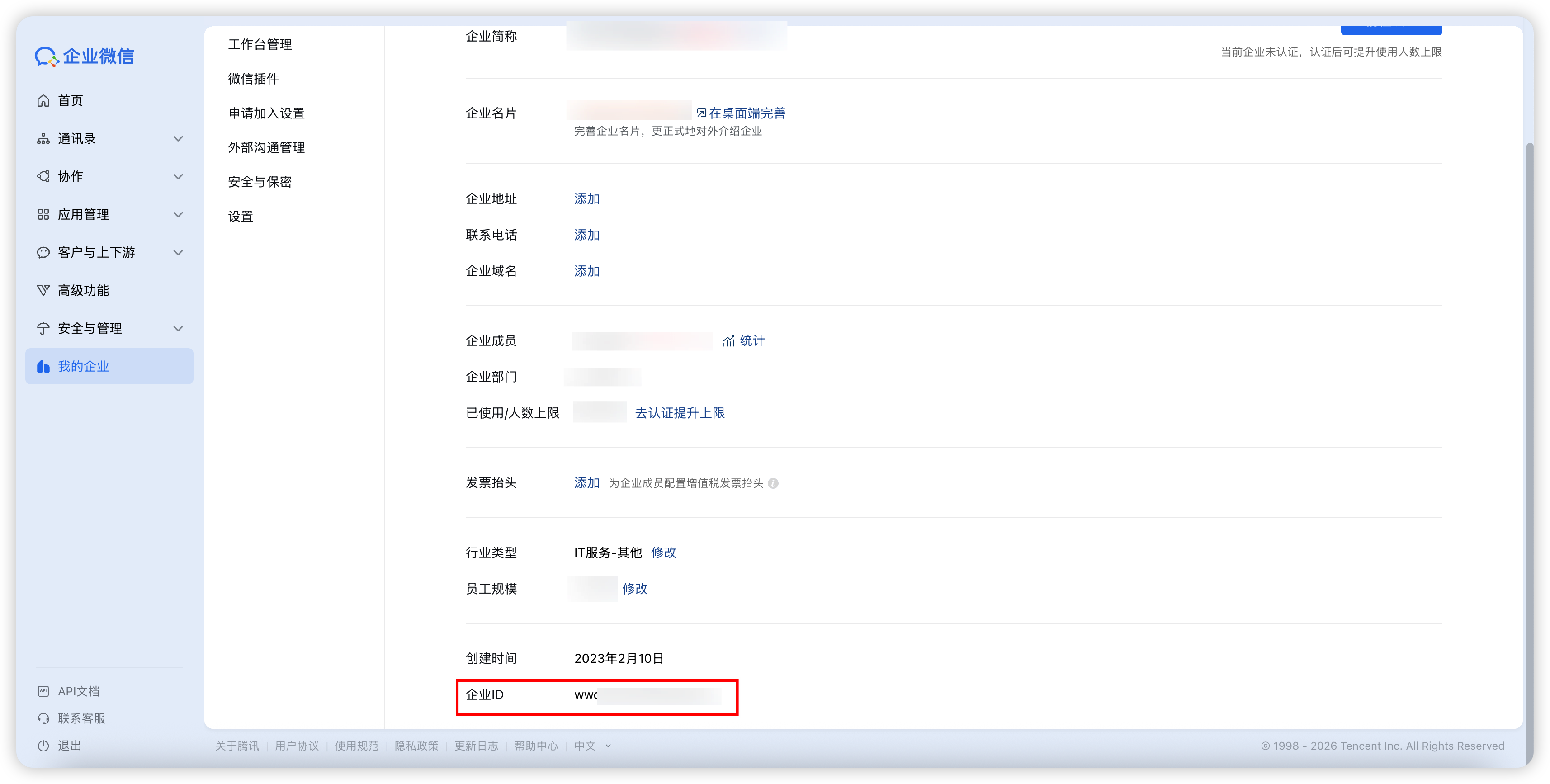
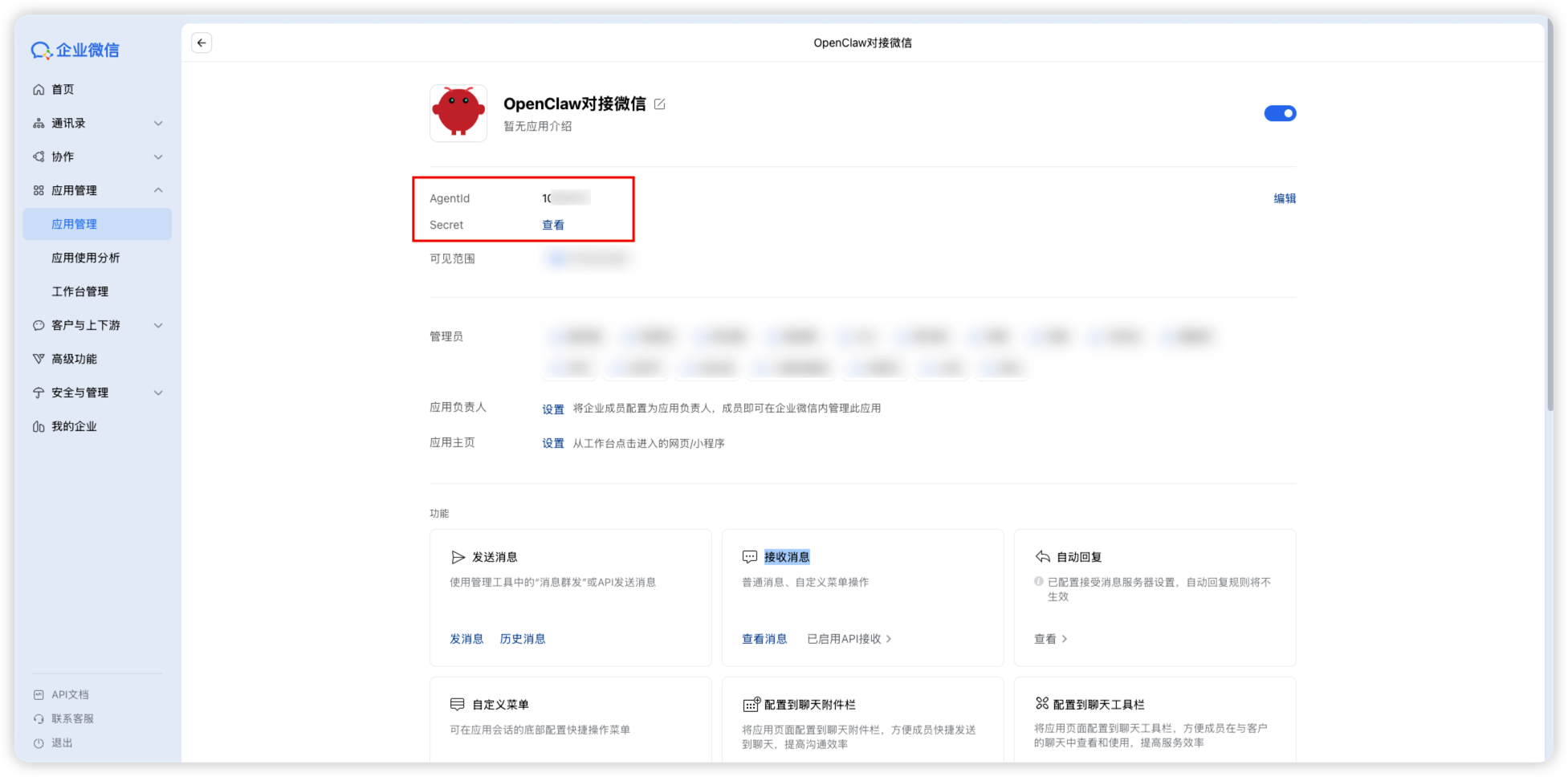
① 首先,创建OpenClaw的自建应用,记录应用ID,获取应用的Secret,以及企业ID。

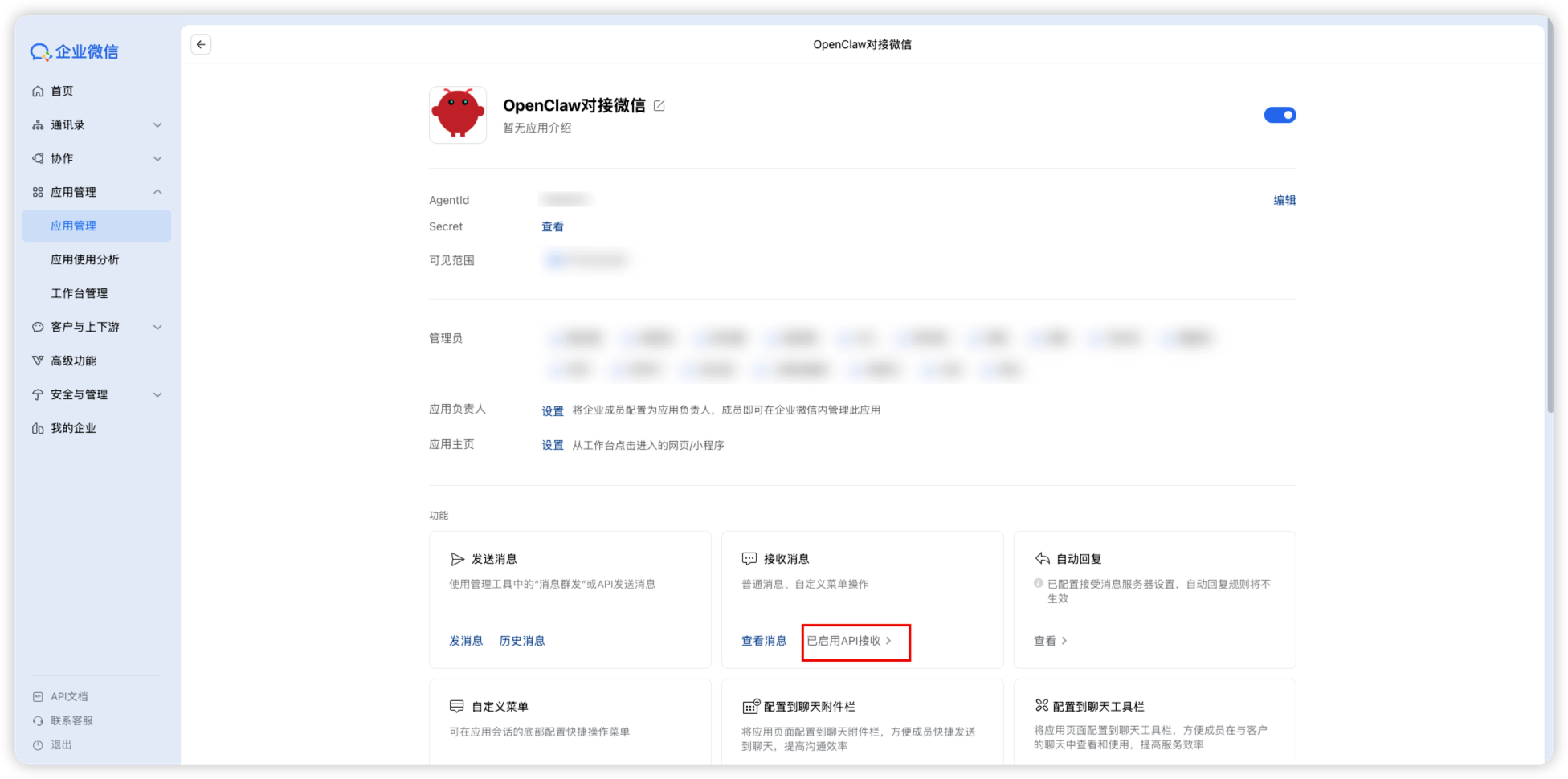
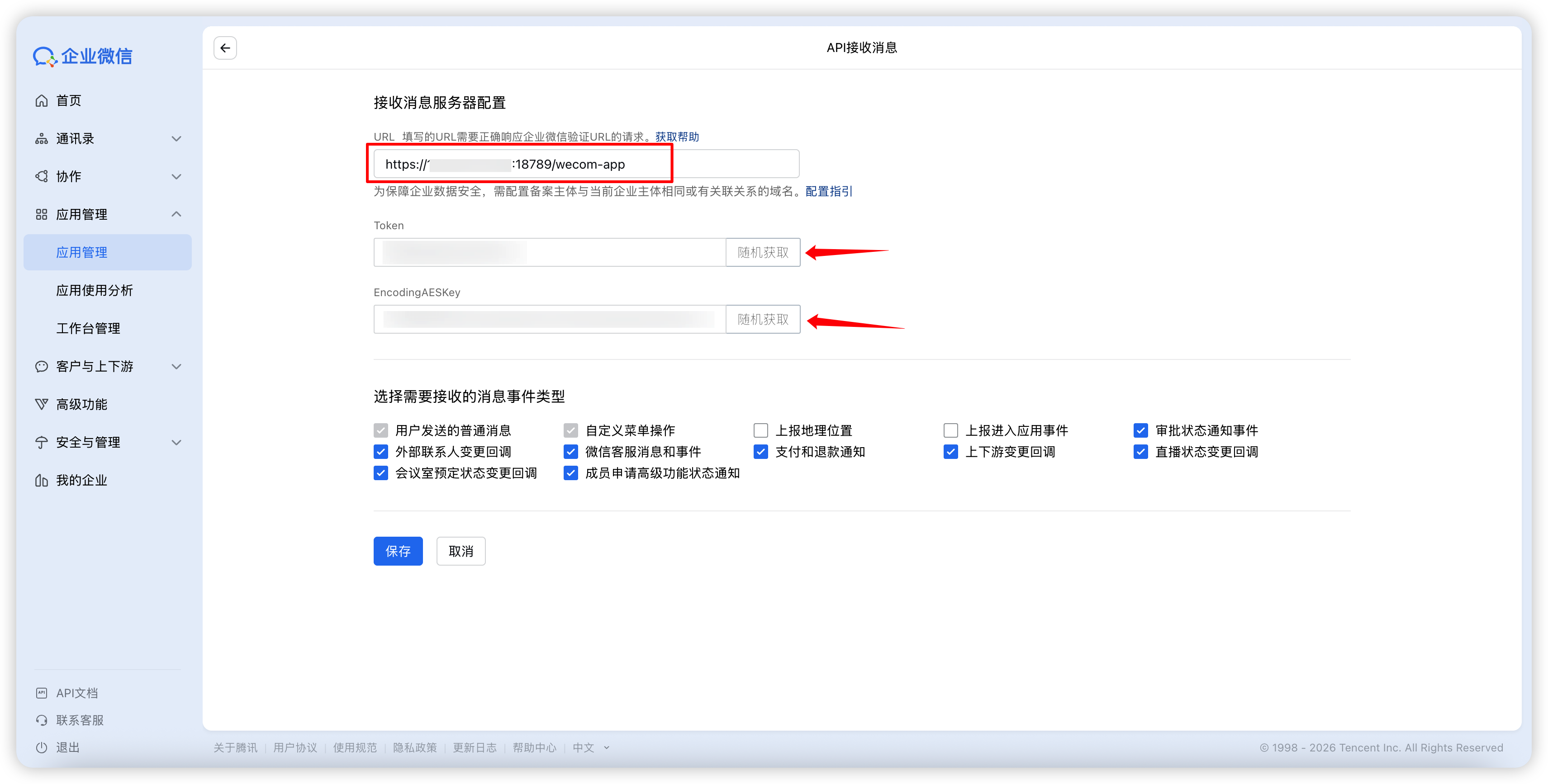
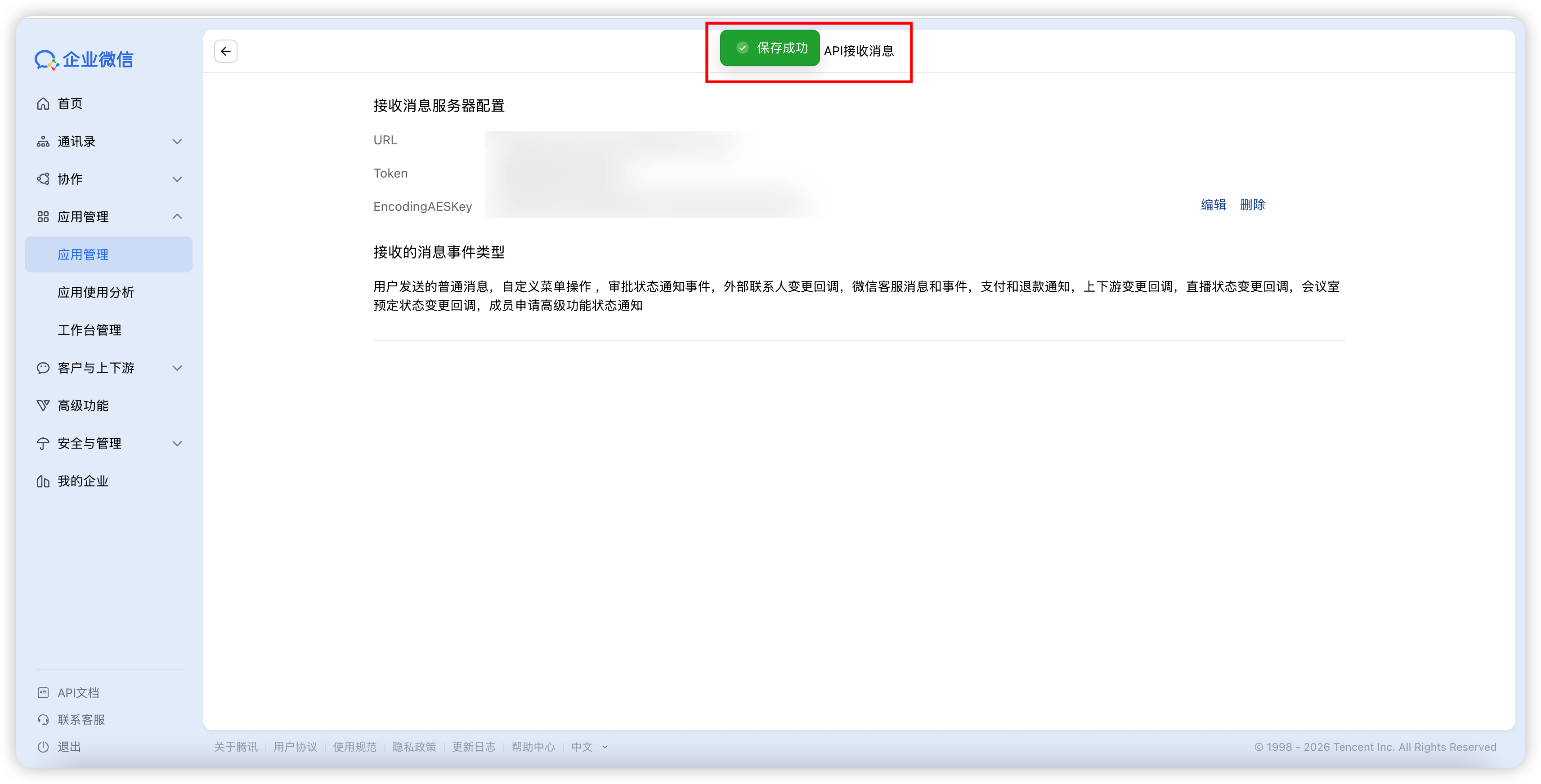
② 在应用详情页的“功能”区域,找到“接收消息”卡片,点击“已启用API接收”(或未配置时显示为“API接收”)链接,进入接收消息配置页。输入回调URL:https://[公网地址]:端口/wecom-app,然后点击“随机获取”按钮生成Token和EncodingAESKey,并保存备用。
注意:此时先不要点击“保存”按钮,否则会因为OpenClaw尚未完成配置而提示“openapi回调地址请求不通过”,需要等到后续步骤完成后再回来保存。
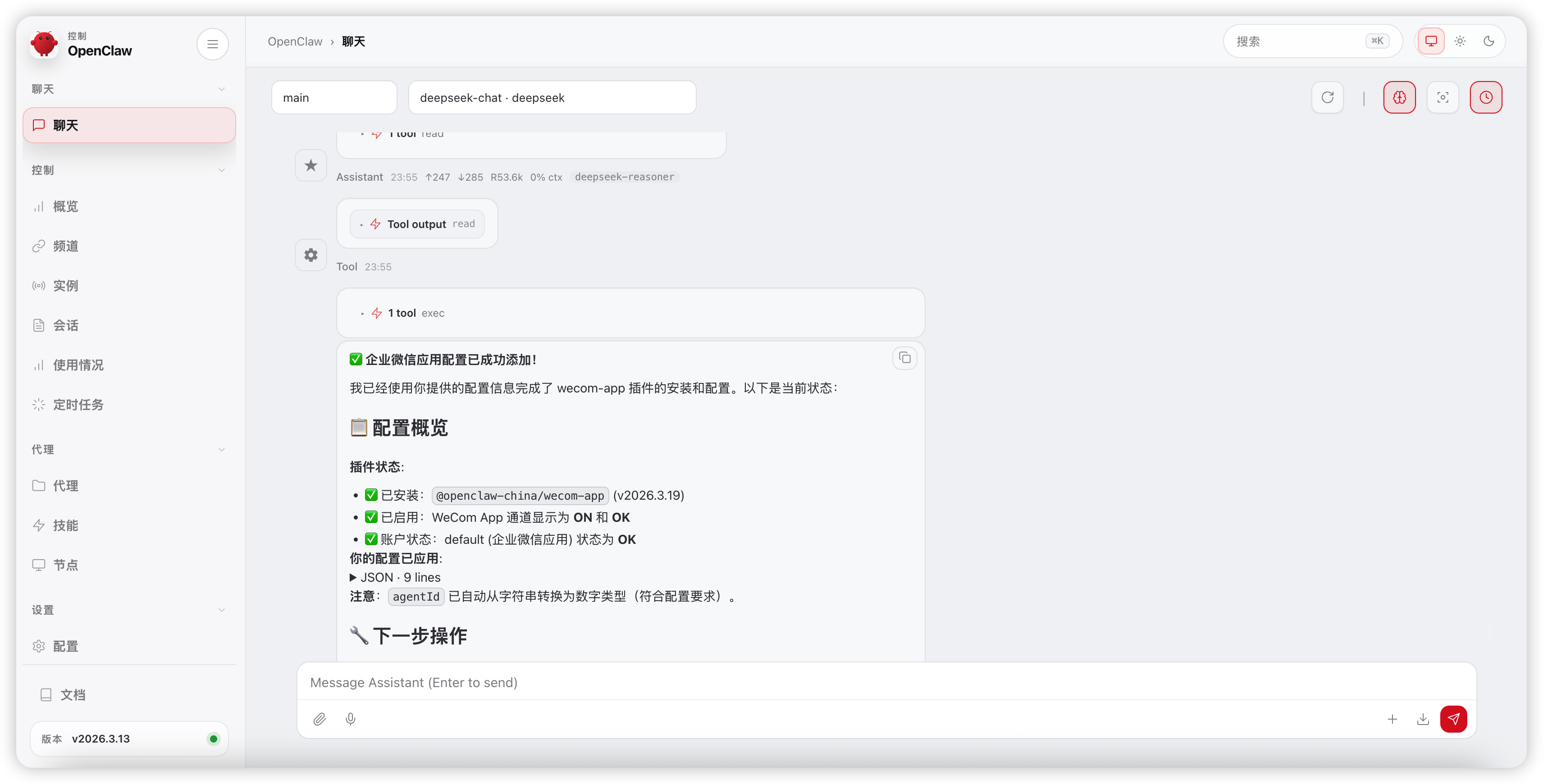
③ 将前面获取到的AgentID、Secret、Token、EncodingAESKey、企业ID封装成如下JSON格式,粘贴到OpenClaw网页对话框中并发送,OpenClaw会自动完成wecom-app通道的配置写入,等待OpenClaw提示配置添加成功后,返回到企业微信应用详情页接收消息的API配置界面,点击“保存”按钮。如果没有任何报错提示,说明企业微信已成功与OpenClaw建立通信。
"wecom-app":{
   "enabled":true,
   "webhookPath":"/wecom-app",
   "token":"xxxx",
   "encodingAESKey":"xxxx",
   "corpId":"xxx",
   "corpSecret":"xx-xxxx",
   "agentId":"xx"
}
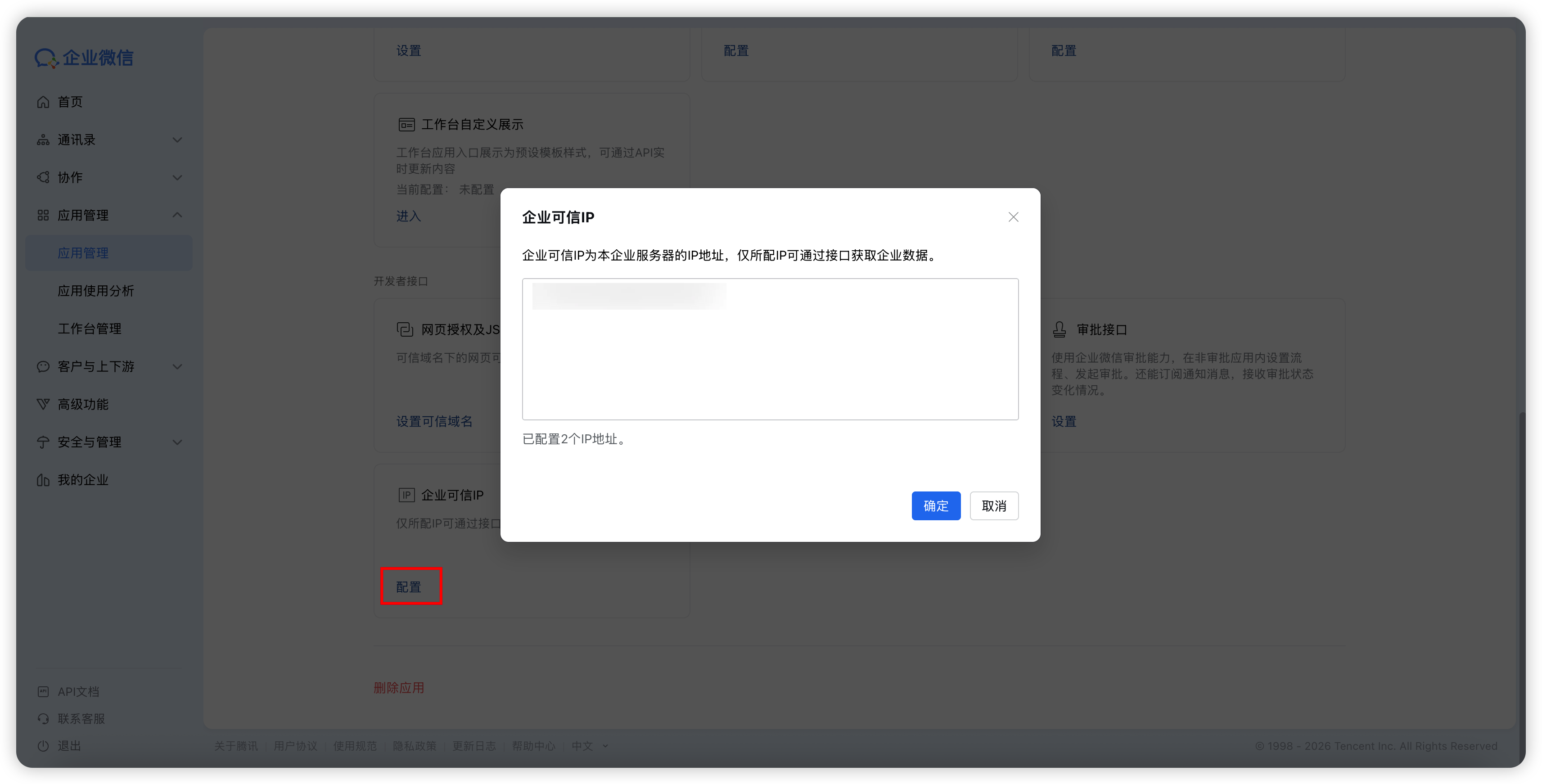
提示:完成以上配置后,还需要回到企业微信应用详情页,向下滚动找到“开发者接口”区域,点击“企业可信IP”项目下方的“配置”按钮,在弹窗中填入服务器的公网IP地址,点击“确定”按钮保存配置。企业可信IP的作用是允许该IP通过接口调用企业数据。如果未配置,OpenClaw将无法向企业微信发送回调消息,企业微信和微信端将收不到任何回复。
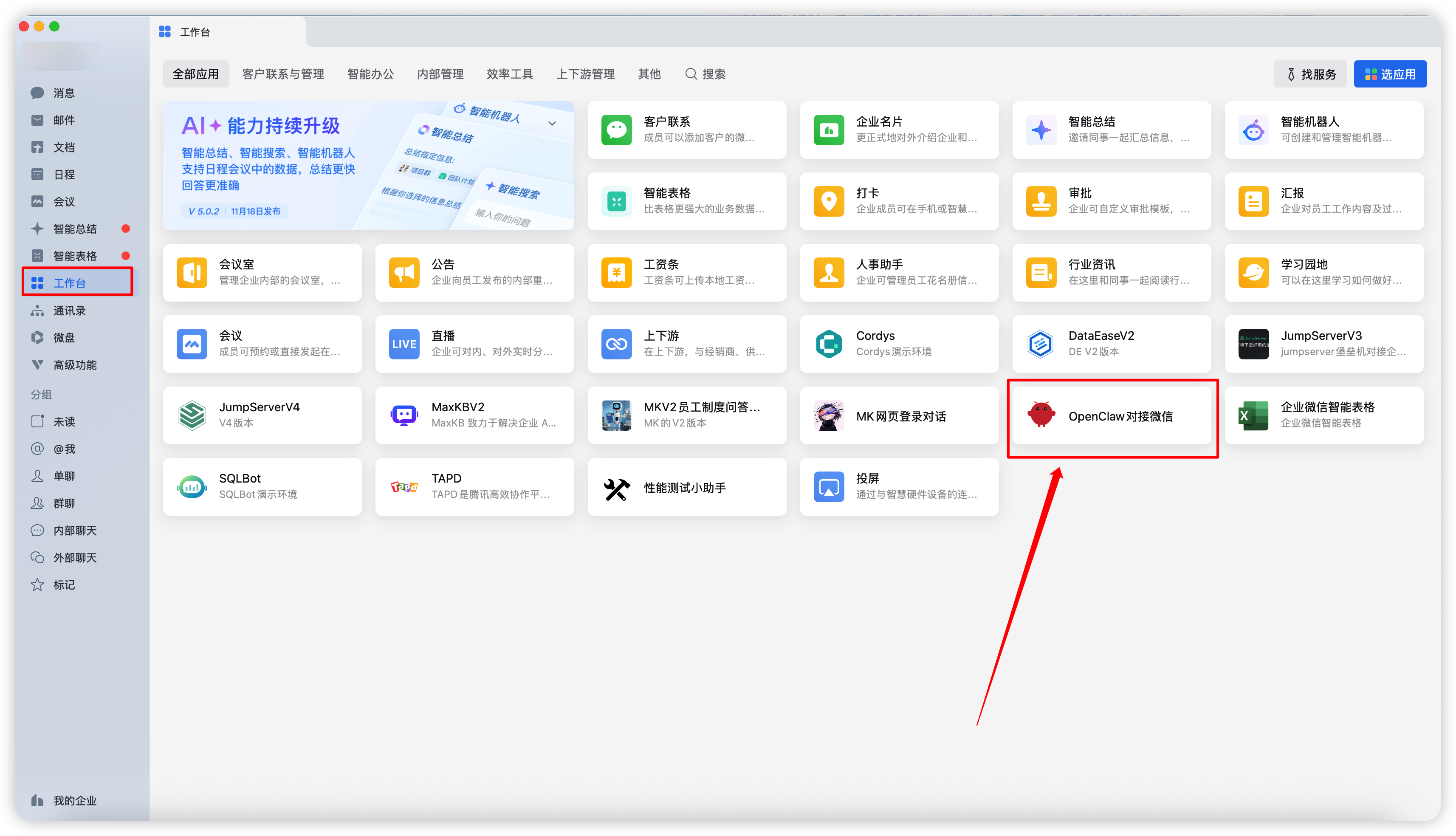
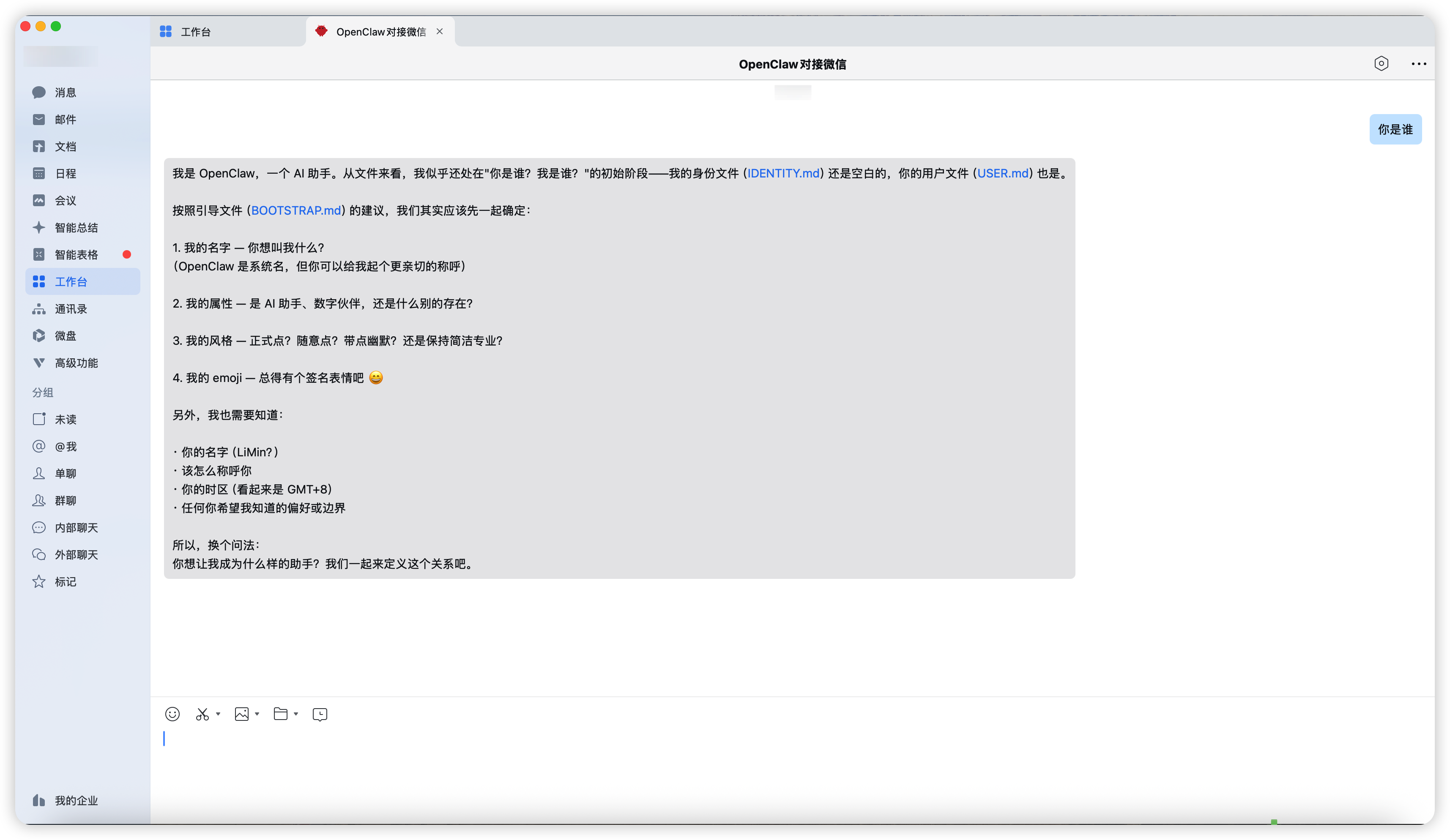
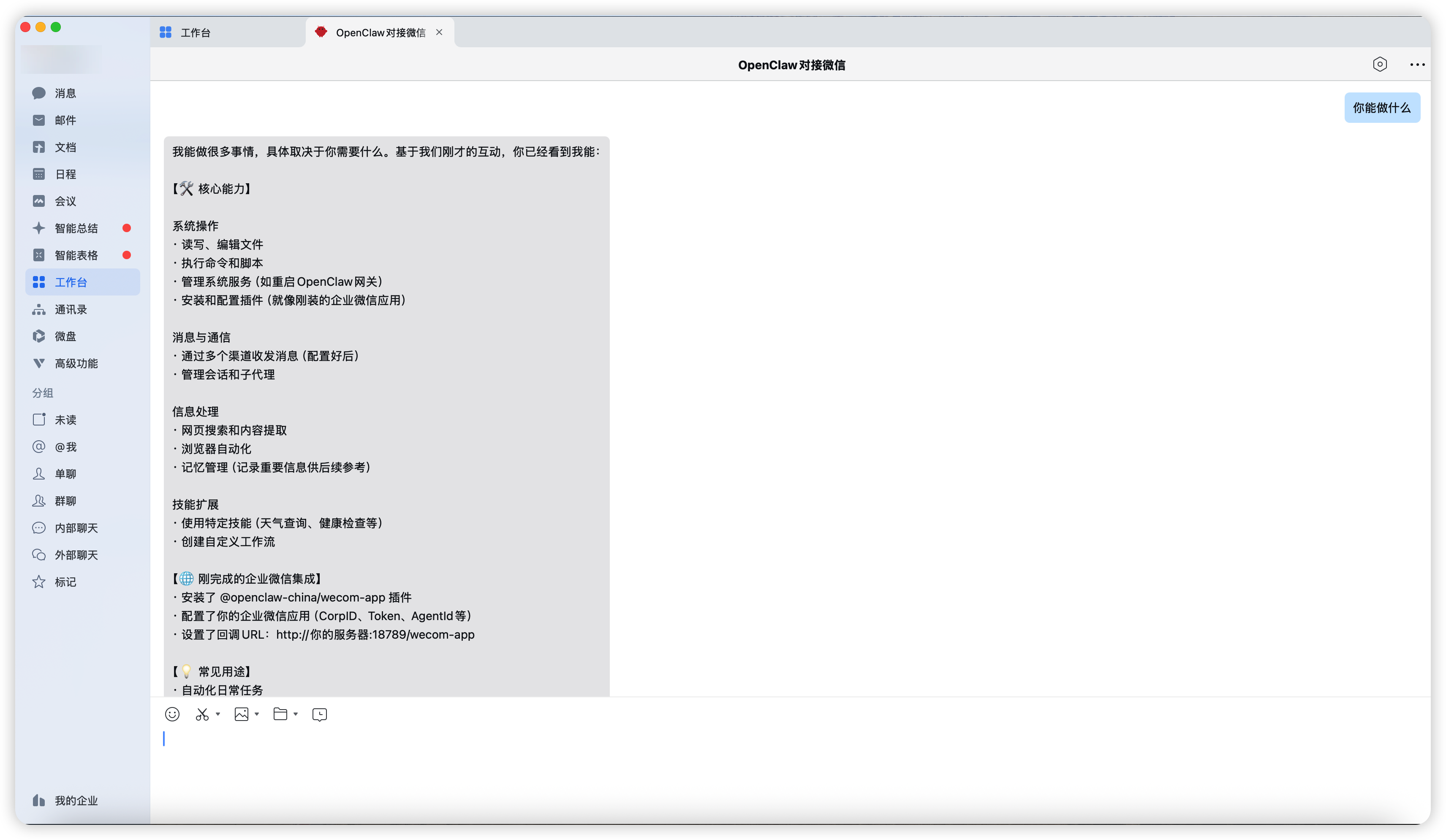
④ 配置完成后,打开企业微信的工作台,在应用列表中找到刚创建的“OpenClaw对接微信”应用,点击进入对话框,发送一条消息。如果收到OpenClaw的正常回复,说明整个链路已经打通。
五、 微信扫码接入
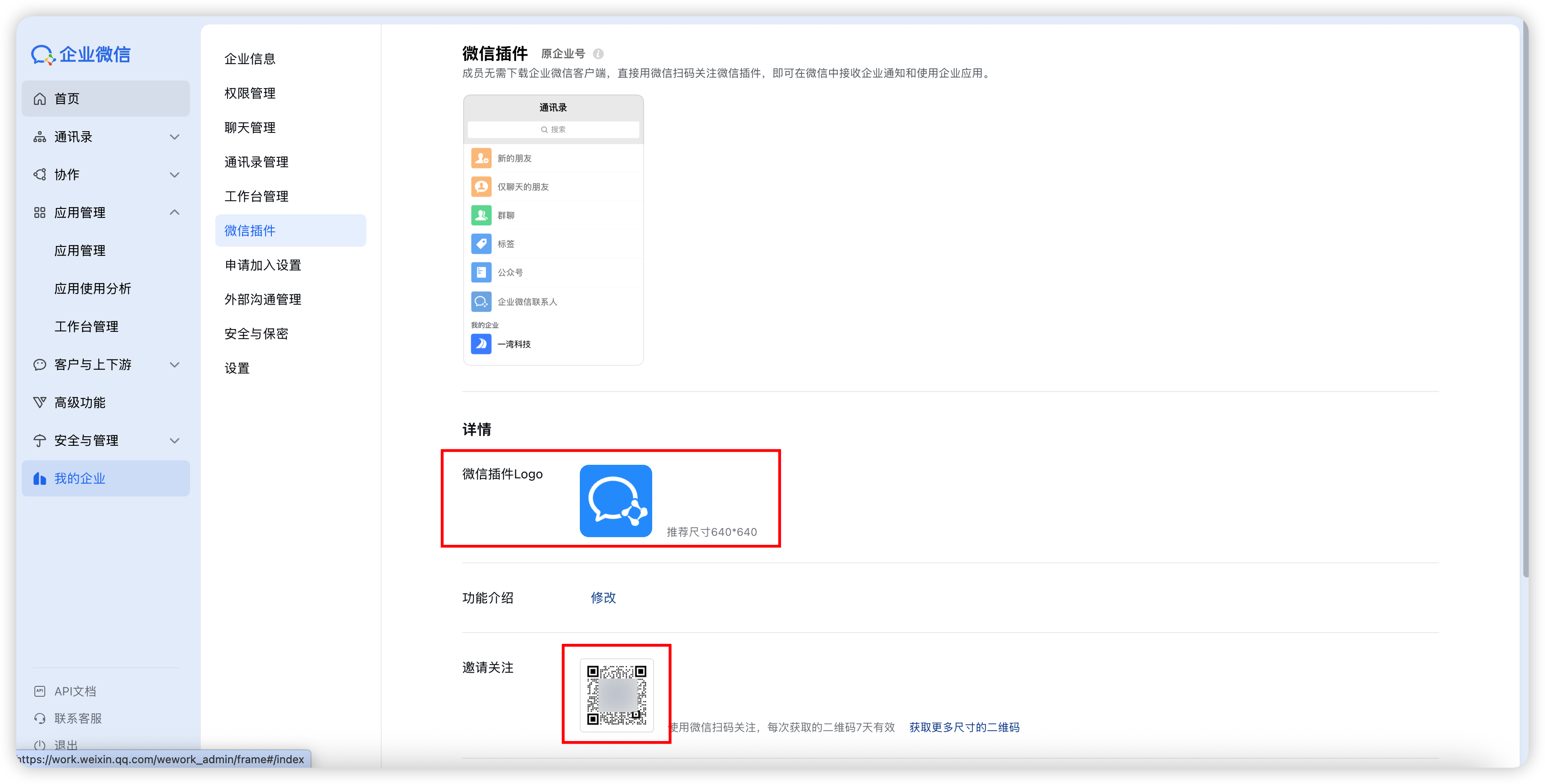
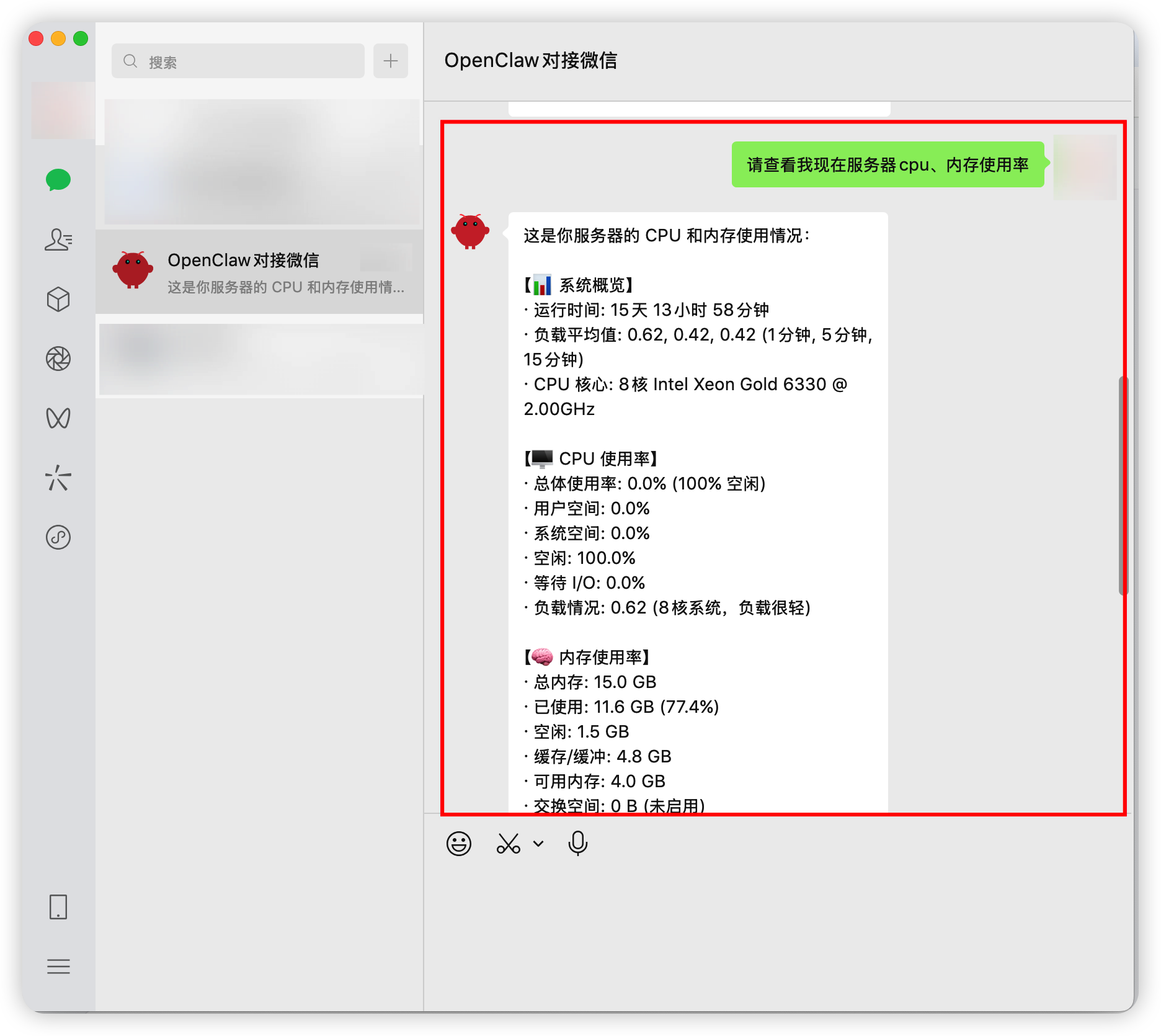
在企业微信管理后台,依次选择“我的企业”→“微信插件”,上传微信插件Logo(推荐尺寸为640×640),然后在“邀请关注”处获取二维码,用个人微信扫码关注。扫码完成后,还需要在企业微信工作台的应用对话框中再次发送一条消息,此时微信端会同步收到OpenClaw的回复。后续无论是在企业微信还是个人微信中,均可直接与OpenClaw进行交互。
六、总结
1Panel开源面板支持在同一台服务器上部署多个独立的OpenClaw实例,每个实例占用不同端口,且配置相互隔离。与此同时,企业微信的自建应用支持设置可见范围,这样可以精确控制哪些成员能够看到和使用哪个应用。将两者结合起来,我们可以灵活实现按人或者按角色分配专属Agent的效果。也就是说,每位成员只能看到分配给自己的应用,用自己的微信与对应的OpenClaw实例交互,数据和权限完全隔离。当然,如果团队规模更大,也可以为不同部门分别注册企业微信,各自维护独立的一套配置。