
在JumpServer堡垒机的日常运维工作中,管理员经常需要定期清理临时账户、测试账户或者已离职员工的本地用户账户。常规的手动操作方式不仅效率低下,而且也很容易遗漏。
本文向您介绍一种自动删除Windows Server本地用户的方法,利用JumpServer的作业中心功能,创建命令作业并设置定时执行任务。通过该方法,管理员可以定期清理Windows Server上的临时或者过期的本地用户账号,自动化执行用户生命周期管理,减少人工操作,通过实现账号定期清理,提升系统运维管理的效率。具体的操作步骤如下:
1. 开启作业中心功能
在JumpServer中依次选择“系统设置”→“功能设置”→“任务中心”,在“任务中心”页面开启“作业中心”功能开关,同时点击“提交”按钮,即可全局启用JumpServer的作业中心功能。
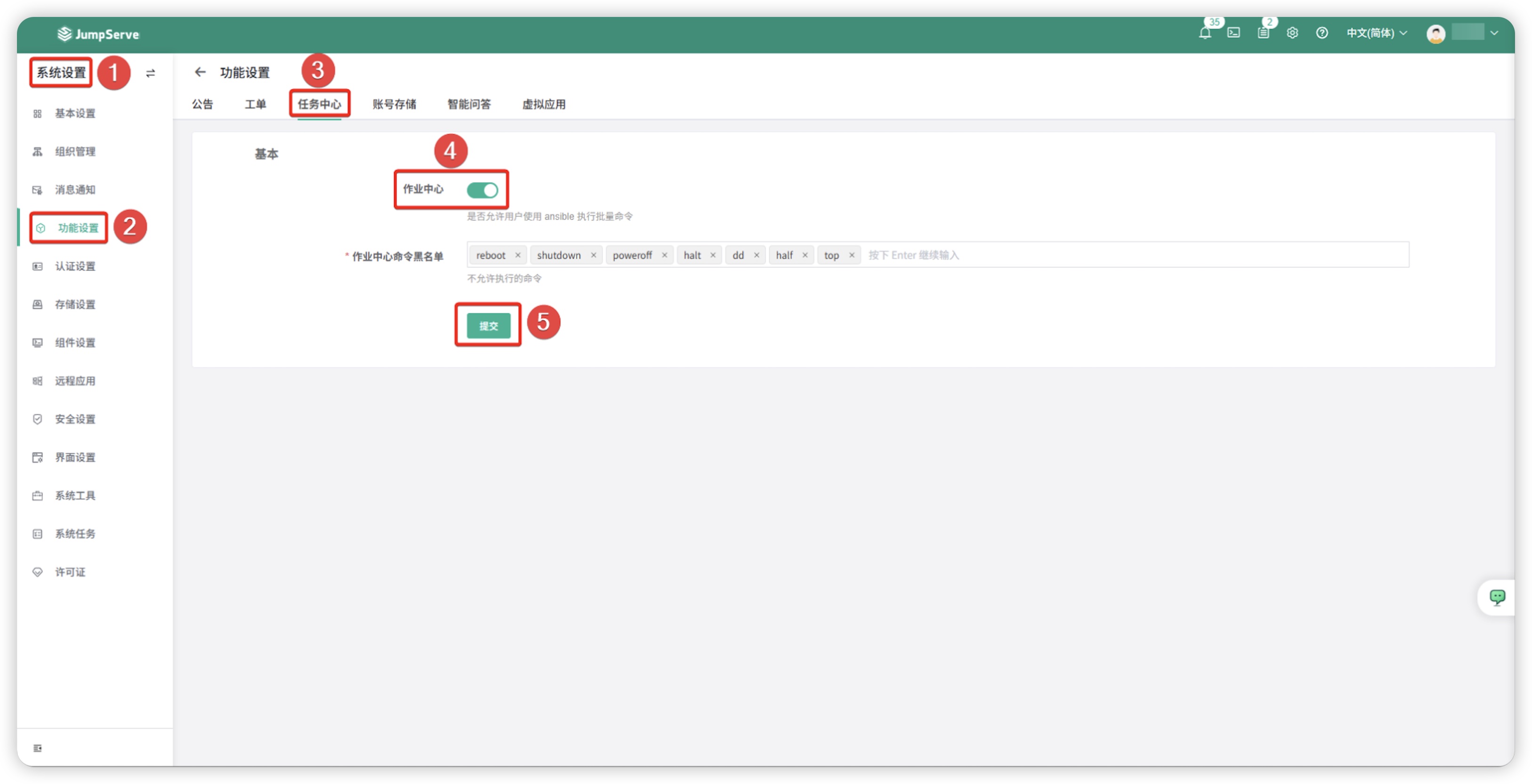
▲图1 开启作业中心功能
2. 创建命令作业(PowerShell)
在JumpServer中依次选项“工作台”→“作业中心”→“作业管理”,在“作业管理”页面点击“创建”按钮,创建命令作业。
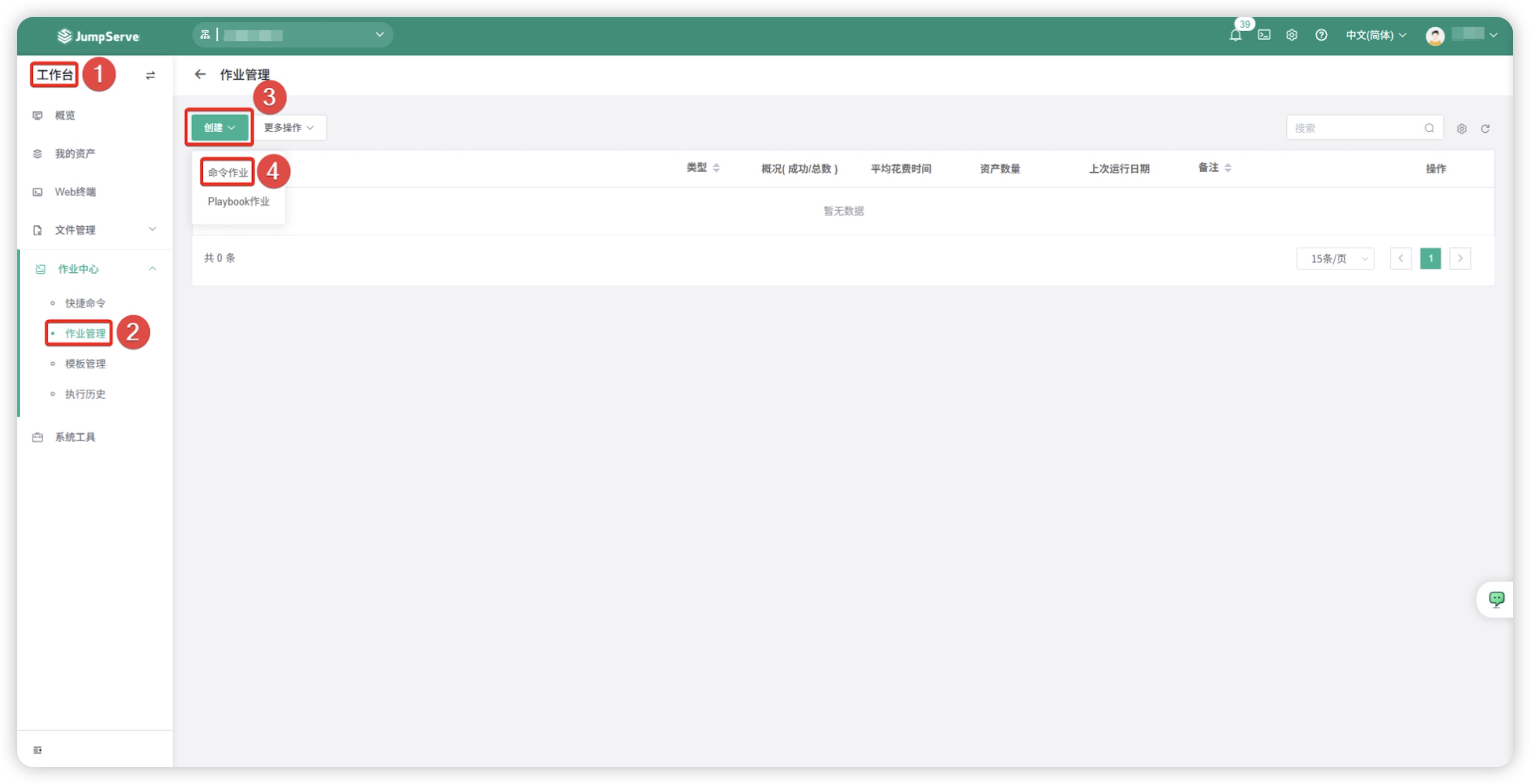
▲图2 创建命令作业
然后,在“更新作业”页面依次填写作业名称、模块(这里选择PowerShell)、参数、运行目录、超时时间、资产、运行用户、用户策略等基本信息。
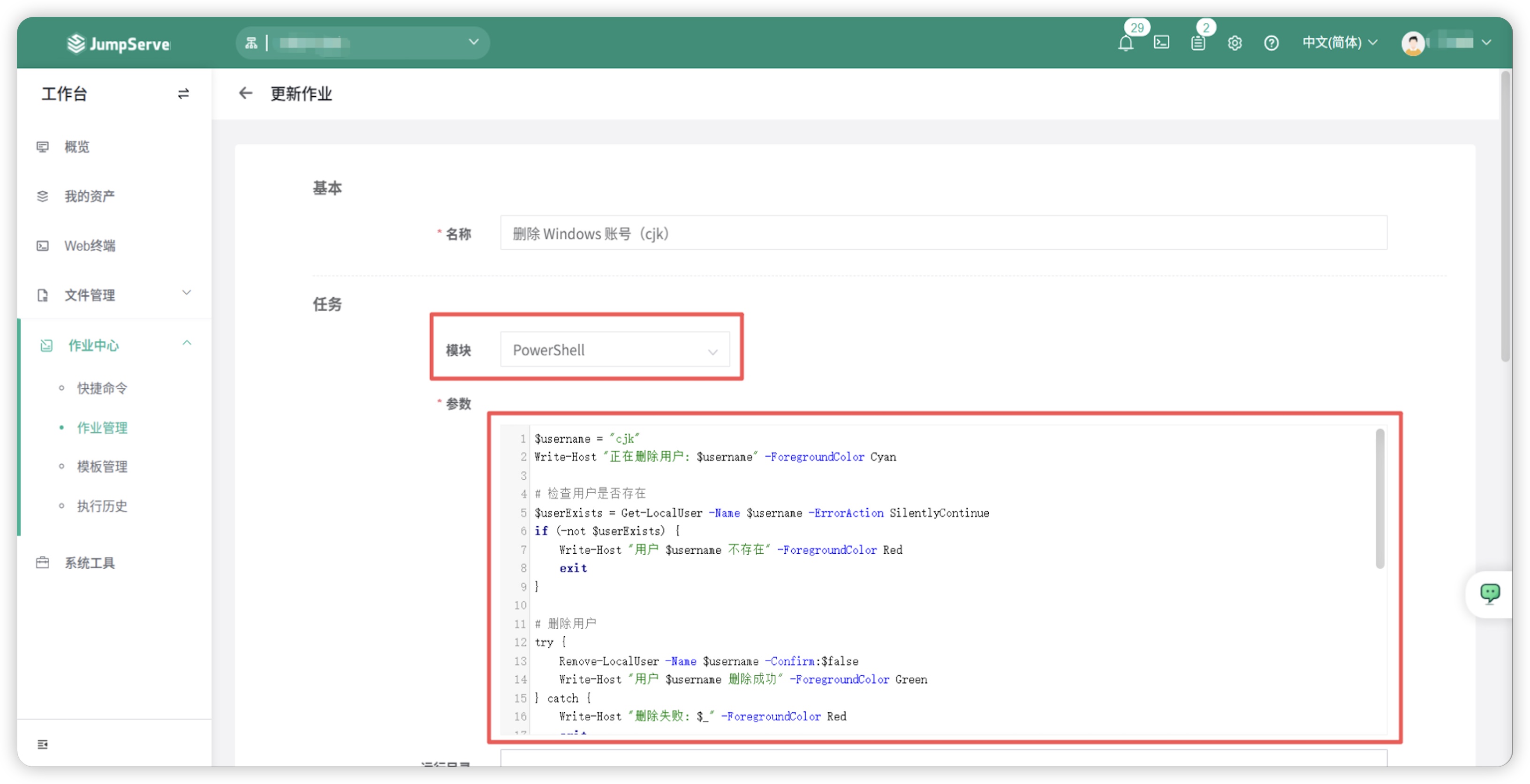
▲图3 配置作业信息1
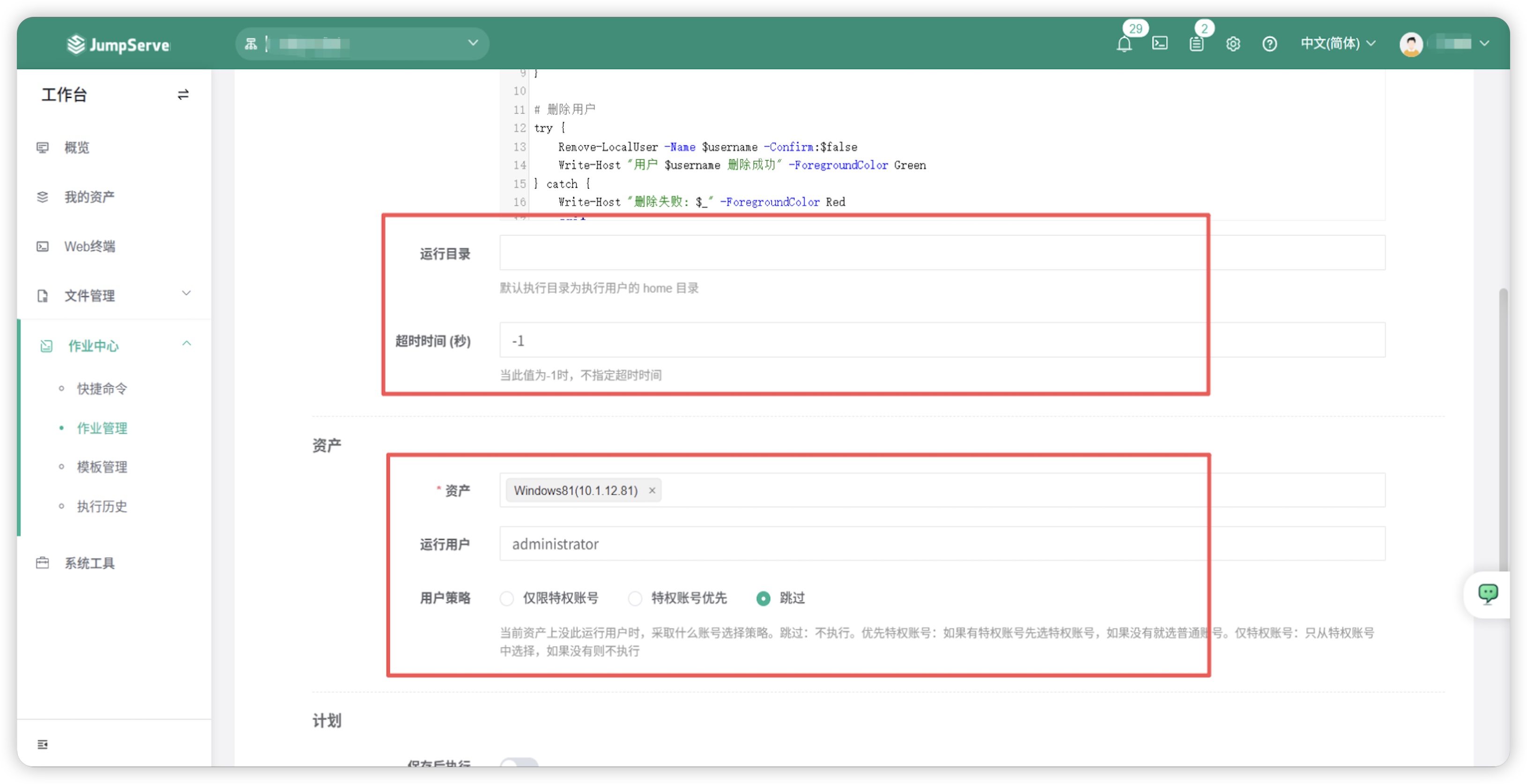
▲图4 配置作业信息2
其中,参数内容具体参考以下代码(以删除用户“cjk”为例):
$username = "cjk"
Write-Host "正在删除用户: $username" -ForegroundColor Cyan


# 检查用户是否存在
$userExists = Get-LocalUser -Name $username -ErrorAction SilentlyContinue
if (-not $userExists) {
   Write-Host "用户 $username 不存在" -ForegroundColor Red
   exit
}


# 删除用户
try {
   Remove-LocalUser -Name $username -Confirm:$false
   Write-Host "用户 $username 删除成功" -ForegroundColor Green
} catch {
   Write-Host "删除失败: $_" -ForegroundColor Red
   exit
}


# 删除用户文件夹
$profilePath = "C:\Users\$username"
if (Test-Path $profilePath) {
   Write-Host "正在删除用户文件夹..." -ForegroundColor Cyan
   try {
      Remove-Item -Path $profilePath -Recurse -Force -ErrorAction Stop
      Write-Host "用户文件夹已删除" -ForegroundColor Green
   } catch {
      Write-Host "文件夹可能被占用: $_" -ForegroundColor Yellow
      Write-Host "请重启后手动删除" -ForegroundColor Yellow
   }
} else {
   Write-Host "用户文件夹不存在" -ForegroundColor Yellow
}


Write-Host "操作完成!" -ForegroundColor Green
此外,我们还可以勾选“定时执行”选项,设置定期执行的crontab脚本(例如53**0,即每周日03:05执行一次任务)。所有信息填写完成后,点击“提交”按钮,即可完成一个定时执行作业的创建。
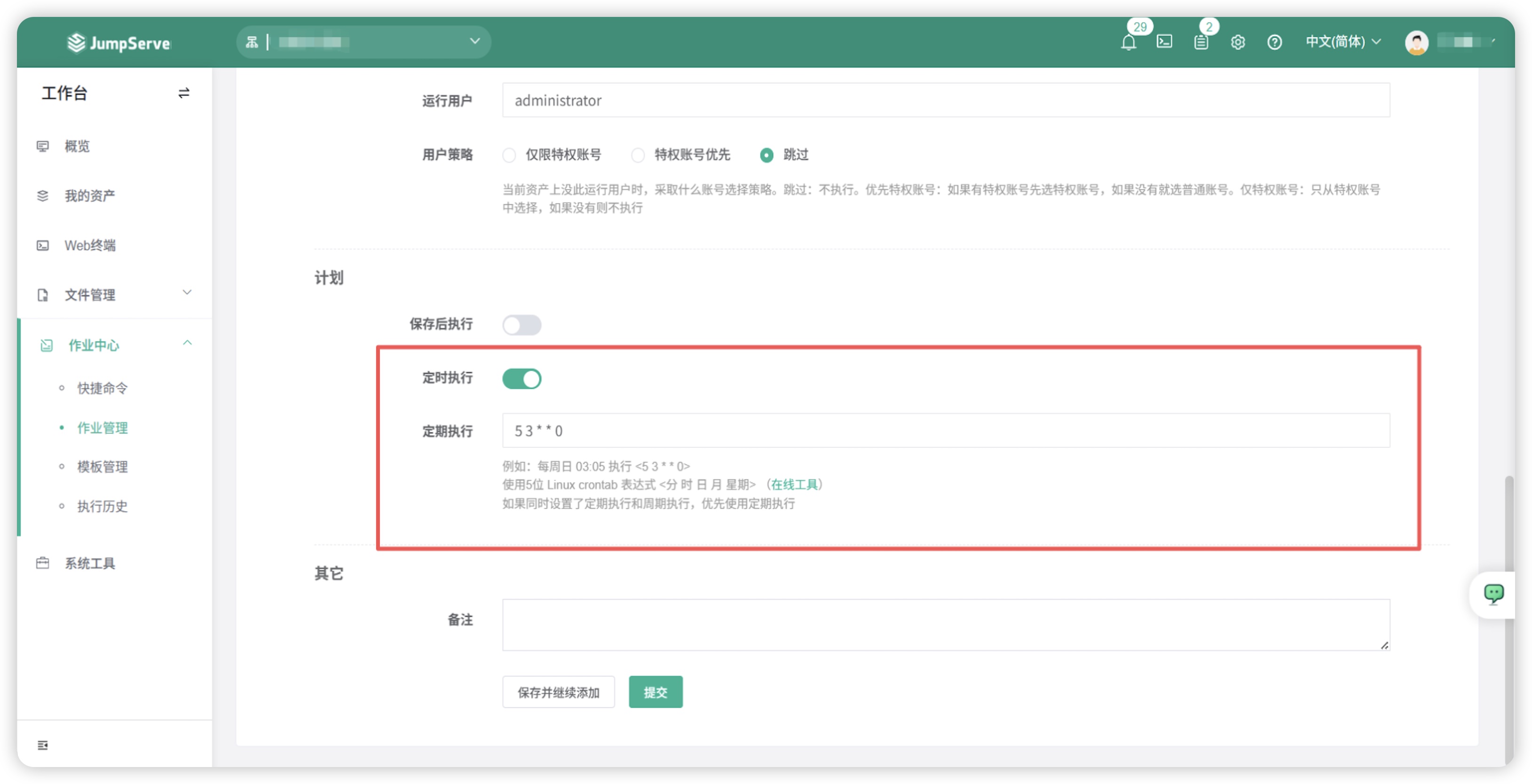
▲图5 设置定期执行作业
3. 运行命令作业
作业创建完成后,在“作业管理”页面点击该作业的“运行”按钮,即可执行该作业。
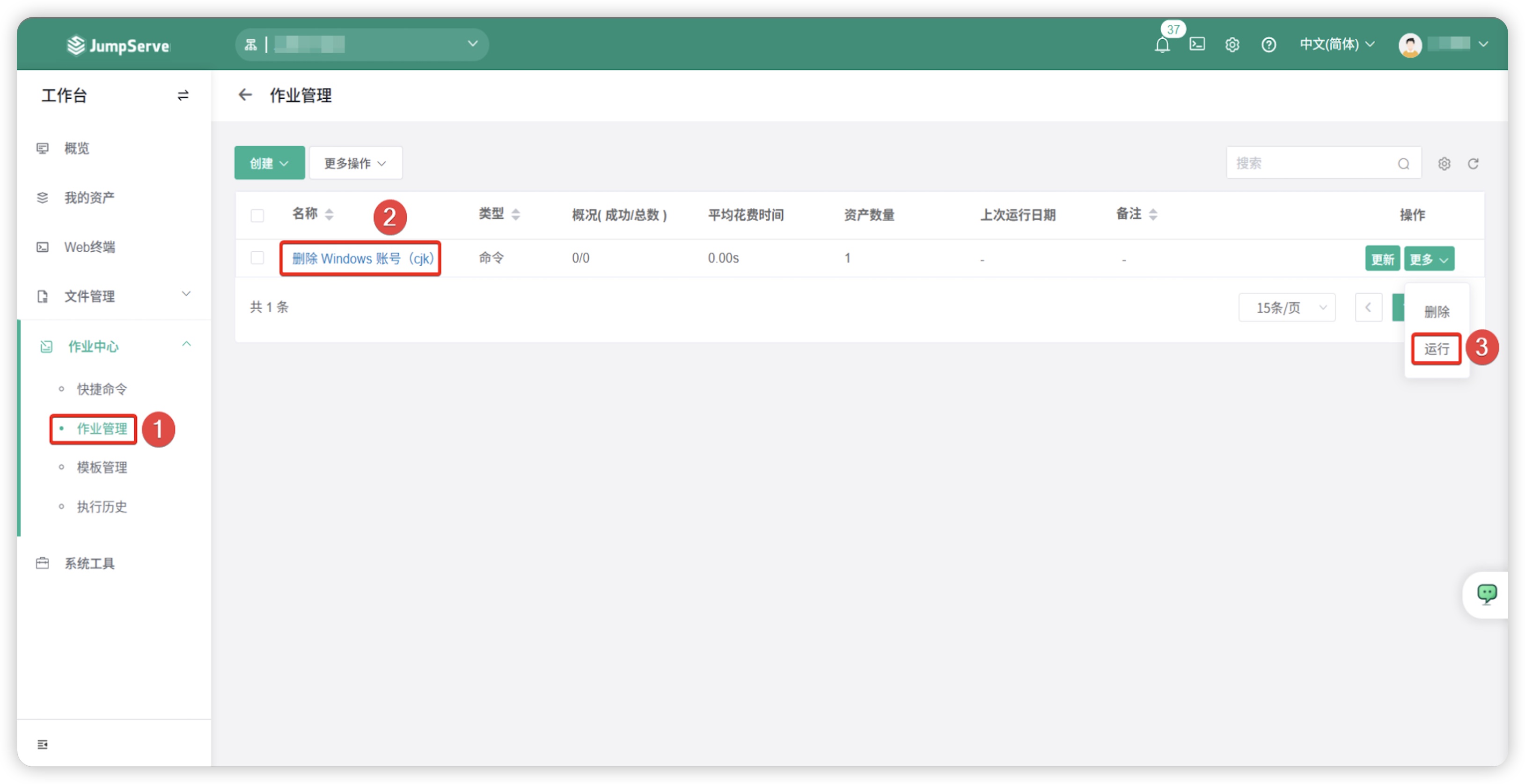
▲图6 执行命令作业
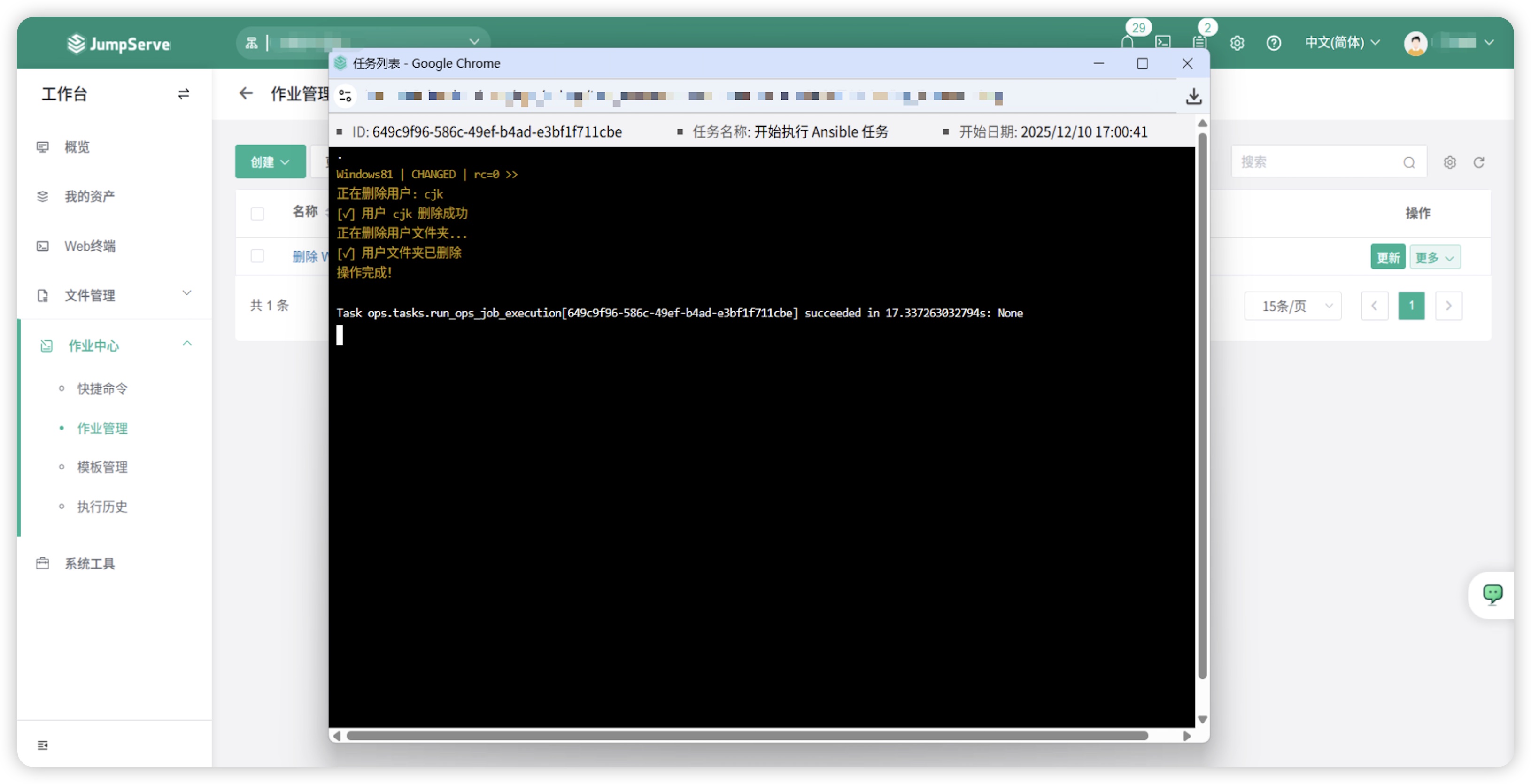
▲图7 执行命令作业结果
注意:如果脚本执行出现下图类似的报错信息,可能是Windows Server版本不兼容导致的,替换报错行命令为对应可兼容版本命令即可。
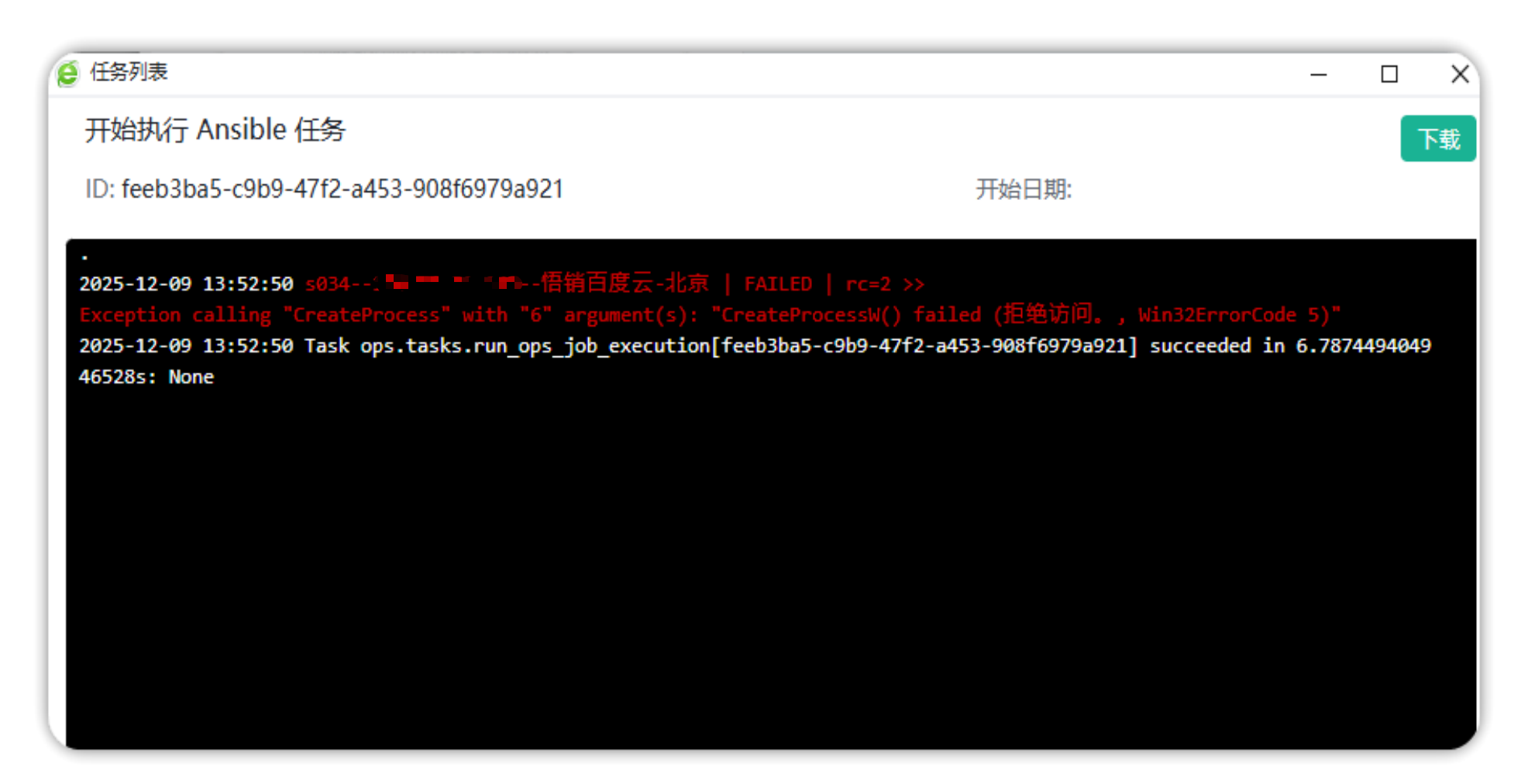
▲图8 脚本报错信息示例