
AI技术正在融入越来越多的软件产品和应用场景中,企业级软件的智能化水平持续提升。具体到CRM领域,针对销售数据的查询是一个典型的可以被AI赋能的场景。CRM系统与智能问数系统的结合,可以有效减少销售日常管理的复杂度,同时提升数据查询与分析的准确性和便捷性。
Cordys CRM(github.com/1Panel-dev/CordysCRM)是新一代的开源AI CRM系统,它不仅能够帮助企业管理从线索到回款(L2C)的各个环节,还能够与快速集成AI的技术能力。通过在Cordys CRM中集成SQLBot开源智能问数系统(https://github.com/dataease/SQLBot),可以让CRM系统快速拥有面向销售群体的智能问数能力,支持用户使用自然语言对销售数据进行智能查询与归因分析,有效提升销售管理体验。
本文将为您详细介绍在Cordys CRM中嵌入SQLBot开源智能问数系统的具体操作步骤。
一、在SQLBot中创建高级应用并与Cordys CRM对接
在Cordys CRM中嵌入SQLBot应用的步骤可以分为两步。第一步是在SQLBot中创建一个高级应用,并将其与Cordys CRM的接口完成对接;第二步是在Cordys CRM中嵌入该应用,并开启智能问数开关。在SQLBot中创建高级应用并与Cordys CRM对接的具体步骤如下:
首先,在SQLBot中创建一个高级应用,点击SQLBot首页左下角的用户名,在弹出的选项菜单中选择“系统管理”选项;
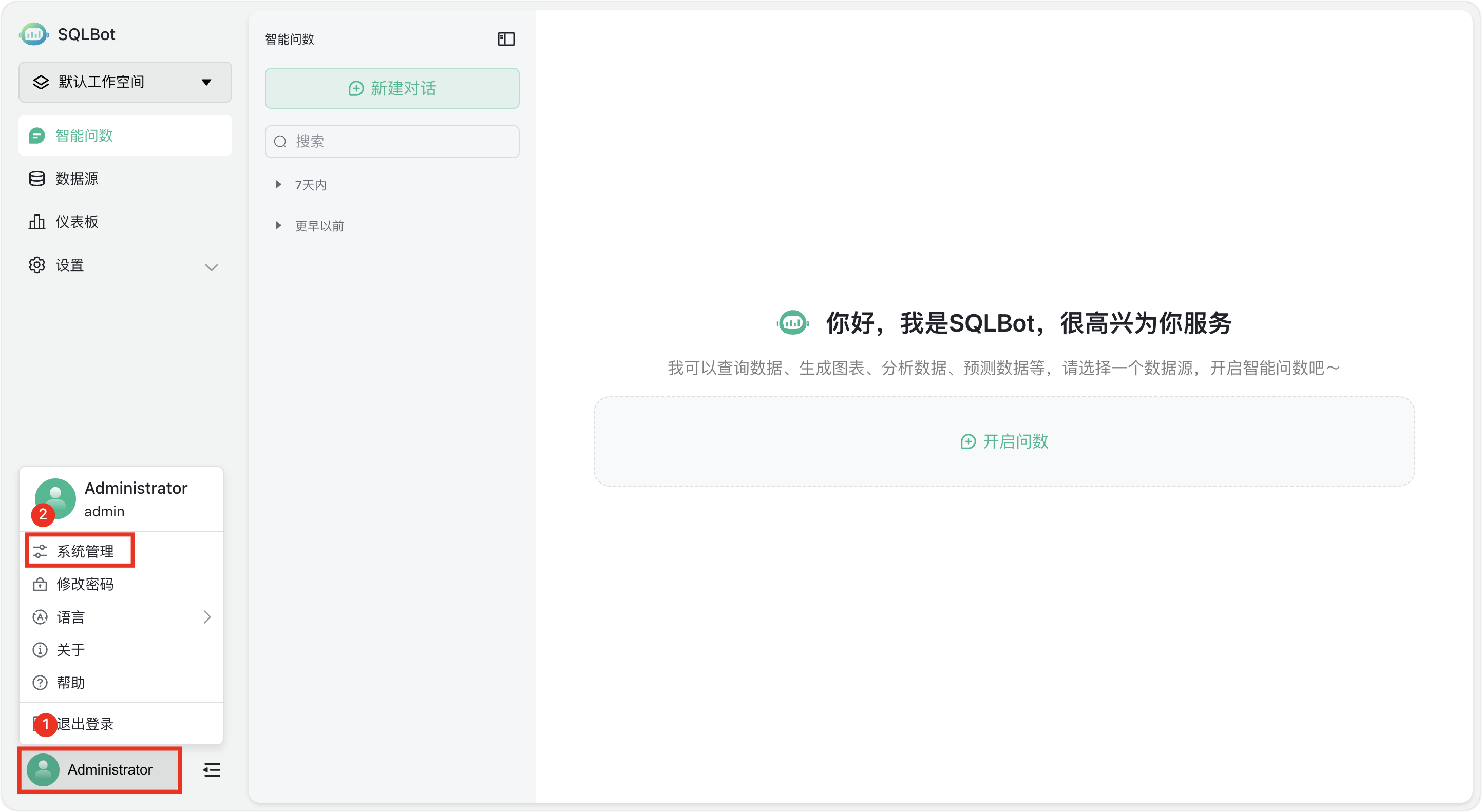
▲图1 SQLBot操作主界面
然后,在“系统管理”菜单栏中选择“嵌入式管理”选项,即可看到在SQLBot中当前已经创建的各种嵌入式应用。点击页面右上角的“创建应用”按钮,选择“高级应用”选项即可进入高级应用的创建流程
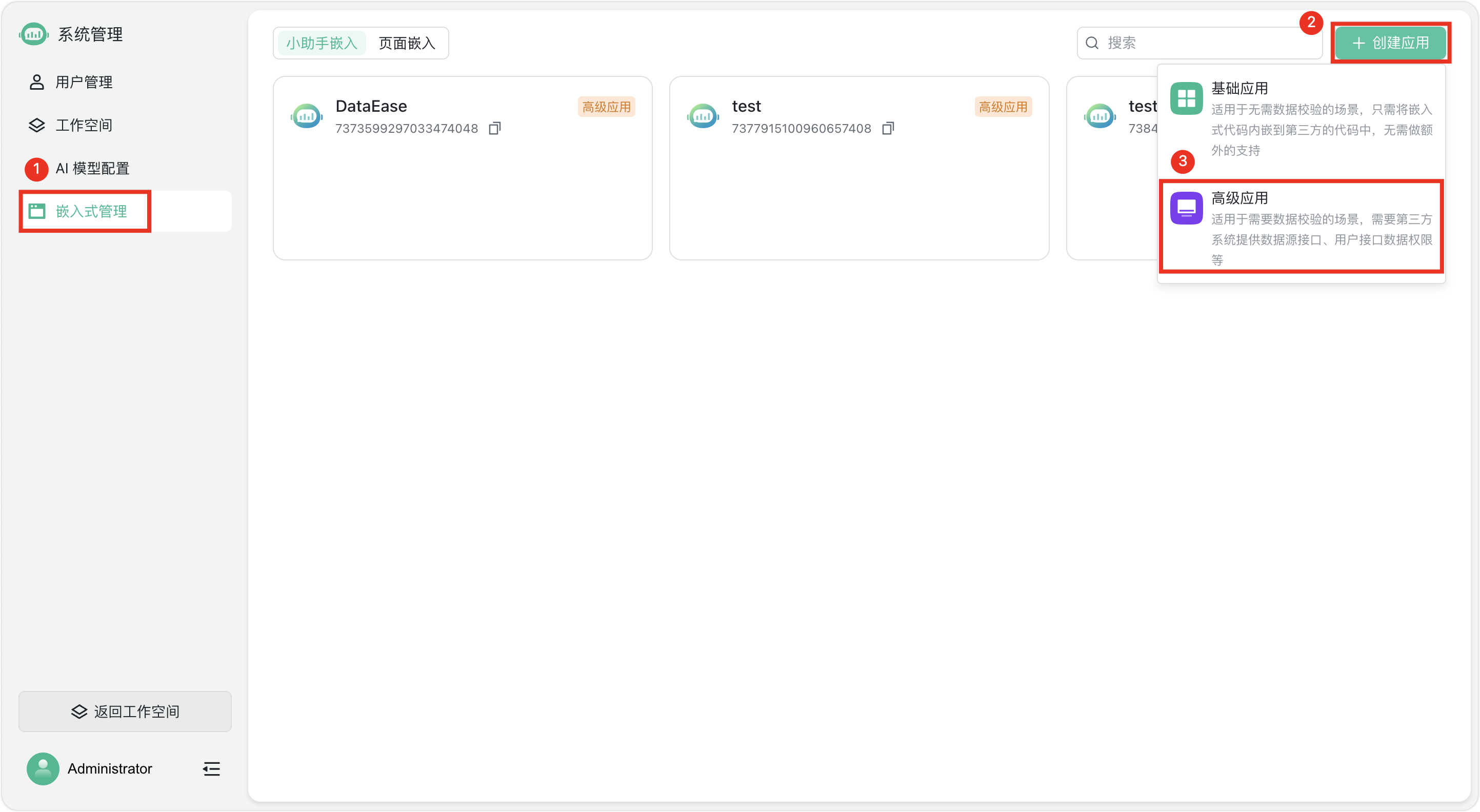
▲图2 SQLBot嵌入式管理界面
创建高级应用的流程分为填写“基础信息”和填写“配置接口”两个步骤。“基础信息”步骤的主要作用是定义该高级应用的基本信息,“配置接口”步骤的主要作用则是将该高级应用与嵌入目标(本文中的嵌入目标为Cordys CRM)进行对接。
在“基础信息”步骤需要填写“应用名称”、“应用描述”和“跨域设置”三个字段,此处我们将该高级应用命名为“销售智能问数系统”。特别需要注意的是,对于“跨域配置”字段,应该填写已经部署好的Cordys CRM的访问地址。此外,为了避免出现跨域异常访问的情况,建议Cordys CRM与SQLBot的访问地址格式保持一致,即Cordys CRM与SQLBot均使用域名或IP地址作为其访问地址。
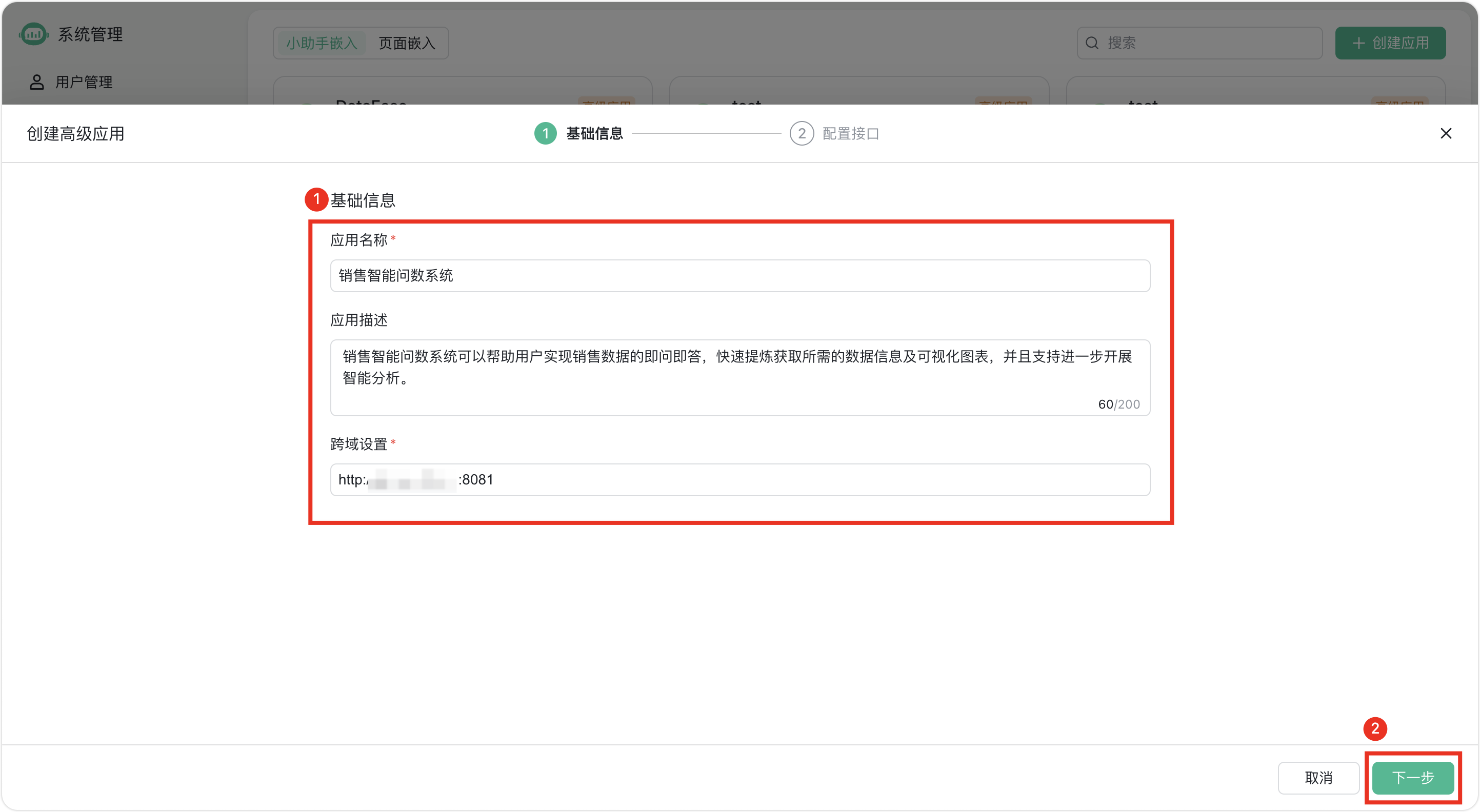
▲图3 SQLBot高级应用“基础信息”设置步骤
“基础信息”步骤的所有字段填写完毕后,点击“下一步”按钮,进入“配置接口”步骤,开始进行“销售智能问数系统”应用与Cordys CRM的对接操作。
在“配置接口”这一步骤里,需要填写“接口URL”字段,并且添加“接口凭证”信息,以完成与Cordys CRM的对接。“接口URL”字段需要填写Cordys CRM的部署地址,即http://CordysCRM-URL/db/structure。注意:只需将CordysCRM-URL替换为自己的Cordys CRM部署地址即可。
添加“接口凭证”信息时,请参考Cordys CRM的官方文档(https://cordys.cn/docs/user_manual/sqlbot/#_2)。按照官方文档的说明,将“接口凭证”的相关信息复制粘贴至SQLBot中即可,“接口凭证”信息填写完毕后,点击“保存”按钮,即可完成“接口凭证”的添加。
特别注意:添加“接口凭证”时,请务必确认完全按照Cordys CRM使用手册中的内容填写,错填、少填以及多填空格都会导致对接失败。
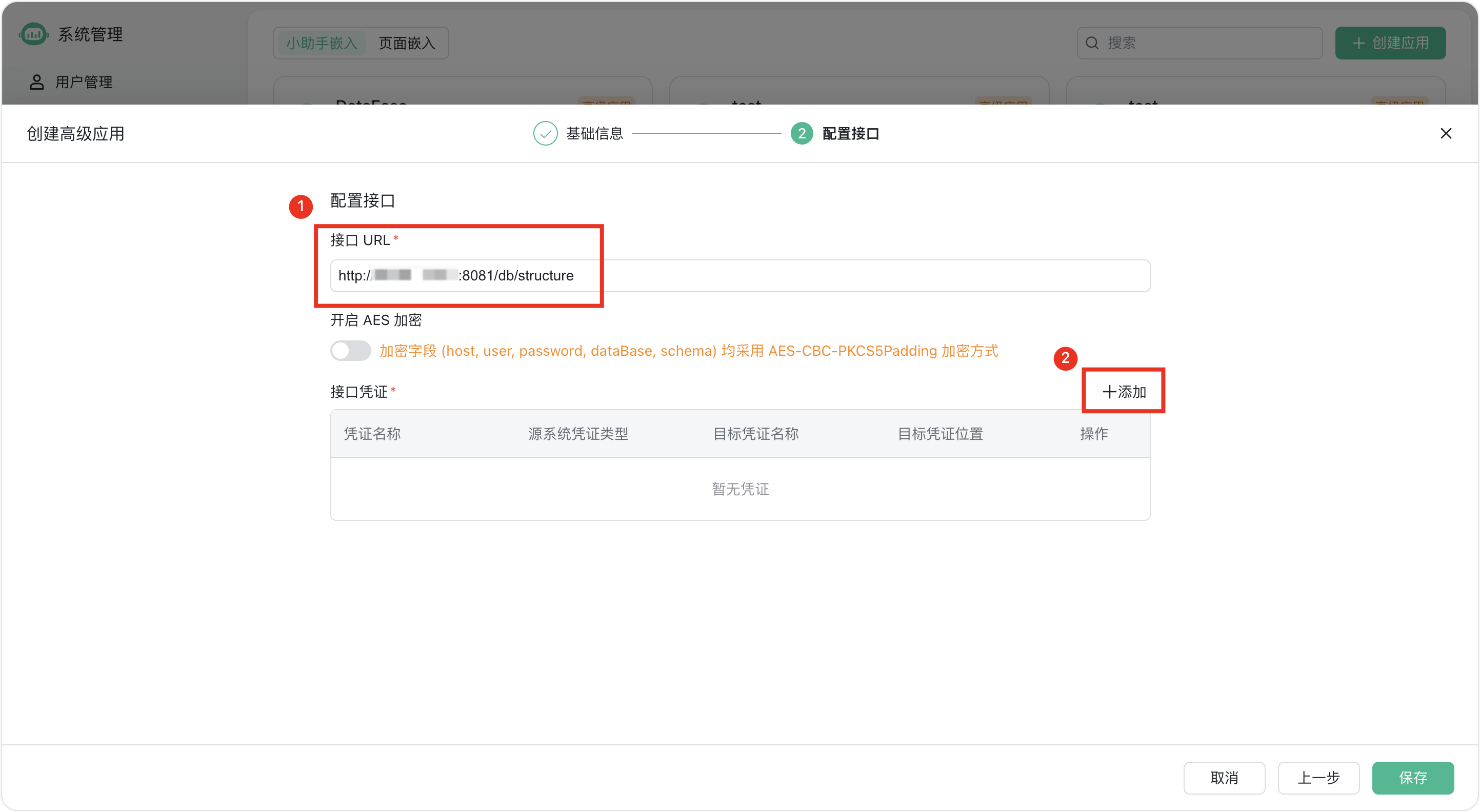
▲图4 SQLBot高级应
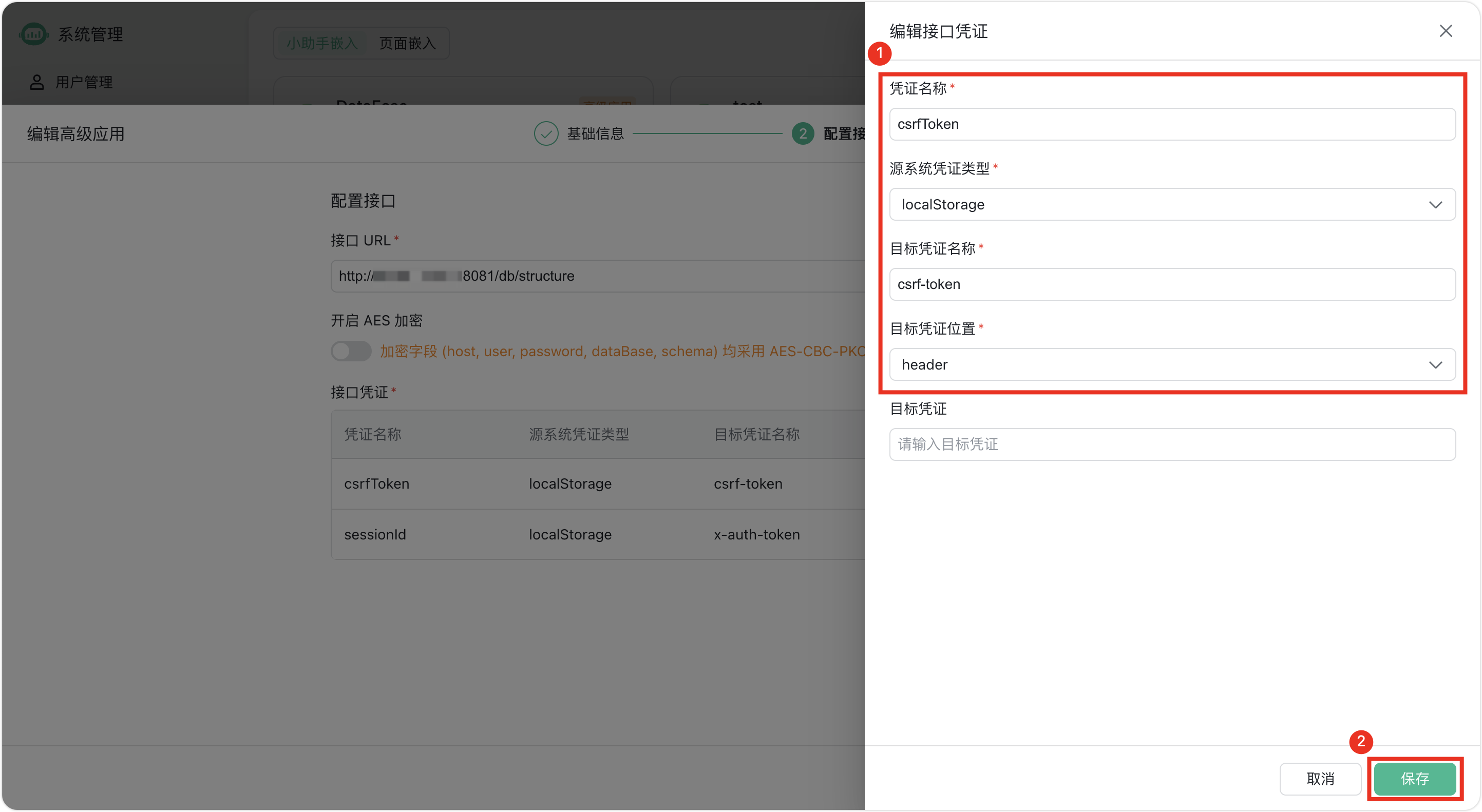
▲图5 “接口凭证”编辑对话框
“接口URL”和“接口凭证”字段都填写完毕后,点击“保存”按钮,即可完成SQLBot“销售智能问数系统”应用的创建,及其与Codys CM的对接。

▲图6 “销售智能问数系统”应用创建界面
接下来,根据您实际的部署情况,需要执行不同的操作。
如果您的Cordys CRM和SQLBot均部署于同一台服务器,且均通过1Panel面板安装,可以直接进行应用嵌入的操作步骤;
如果Cordys CRM和SQLBot没有部署在同一台服务器上,或者没有使用同一1Panel面板安装,您可以选择通过1Panel安装、在线安装或者Windows安装的方式先部署好Cordys CRM,同时手动开放数据库默认端口,以便SQLBot能够成功连接Cordys CRM的数据库,并且执行查询操作。
二、将SQLBot高级应用嵌入至Cordys CRM,并开启智能问数开关
为了把在SQLBot中创建好的“销售智能问数系统”应用嵌入到Cordys CRM中,我们需要提前准备好嵌入代码。在SQLBot的“嵌入式管理”页面中,将鼠标的光标移动至刚刚创建好的“销售智能问数系统”应用上,点击“嵌入第三方”按钮,即可查该应用的嵌入码。
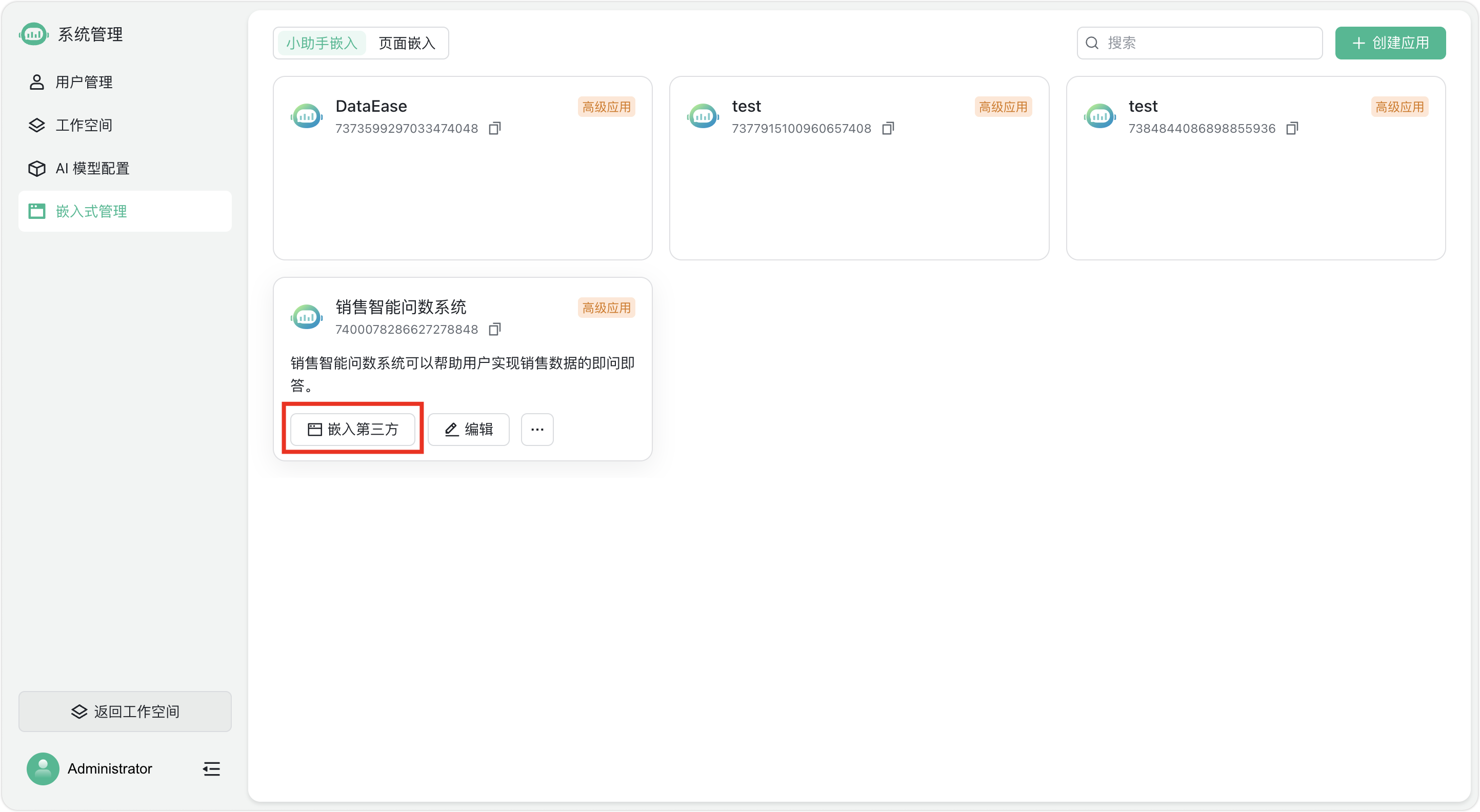
▲图7 SQLBot高级应用的“嵌入第三方”按钮
SQLBot提供了“全屏模式”和“浮窗模式”两种模式的嵌入代码。这里我们以“浮窗模式”为例,选择“浮窗模式”样式,点击“复制以下代码进行嵌入”文字右侧的复制按钮,即可一键复制“浮窗模式的嵌入码
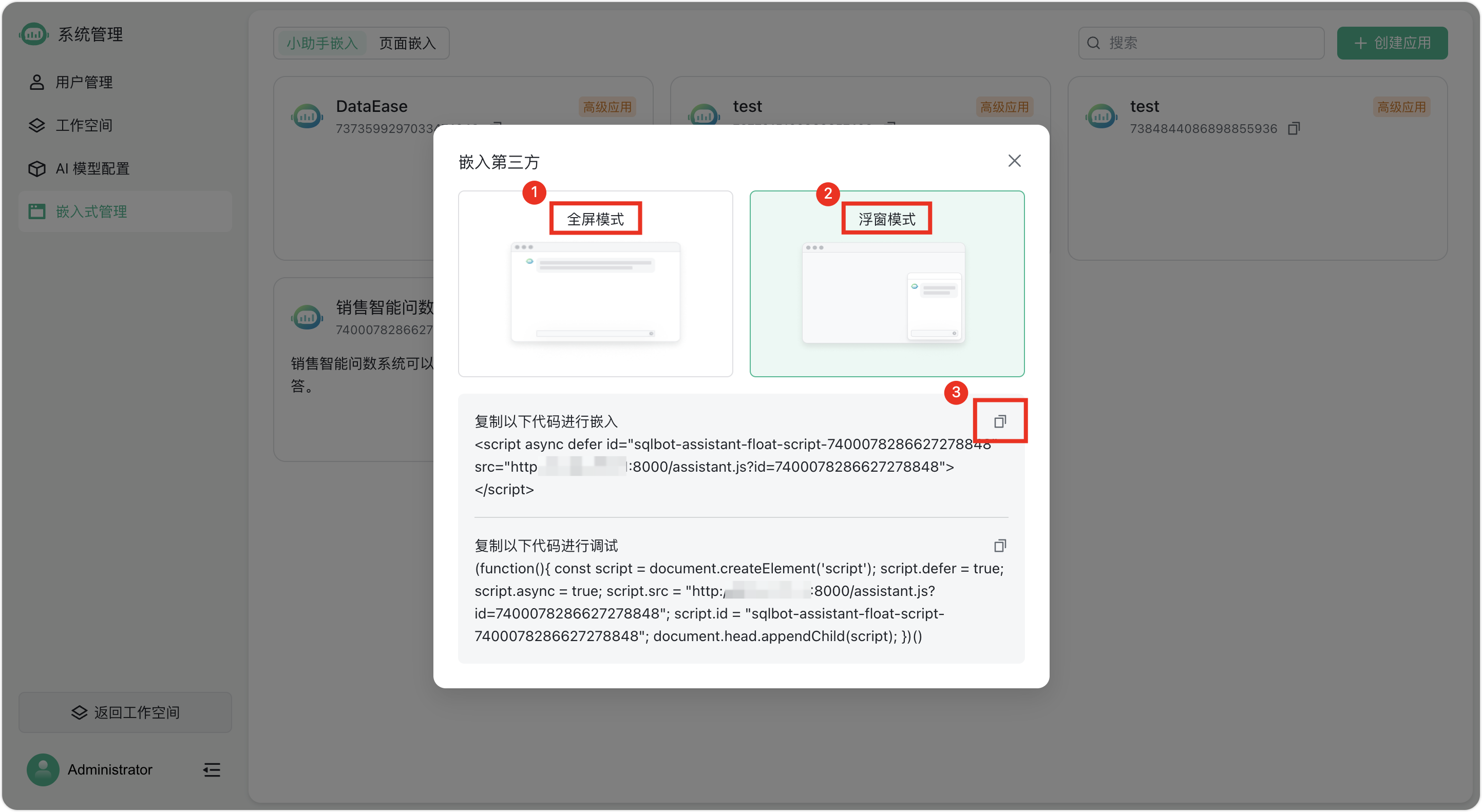
▲图8 在“嵌入第三方”对话框中查看并复制应用嵌入代码
准备好嵌入代码后,我们来到Cordys CRM中。点击Cordys CRM操作界面左侧菜单栏中的“系统”选项,在下拉菜单中选择“企业设置”选项,在右侧的“数据分析工具”栏目中可以看到SQLBot的相关设置情况。点击SQLBot的“配置”按钮,系统弹出“SQLBot配置”对话框。
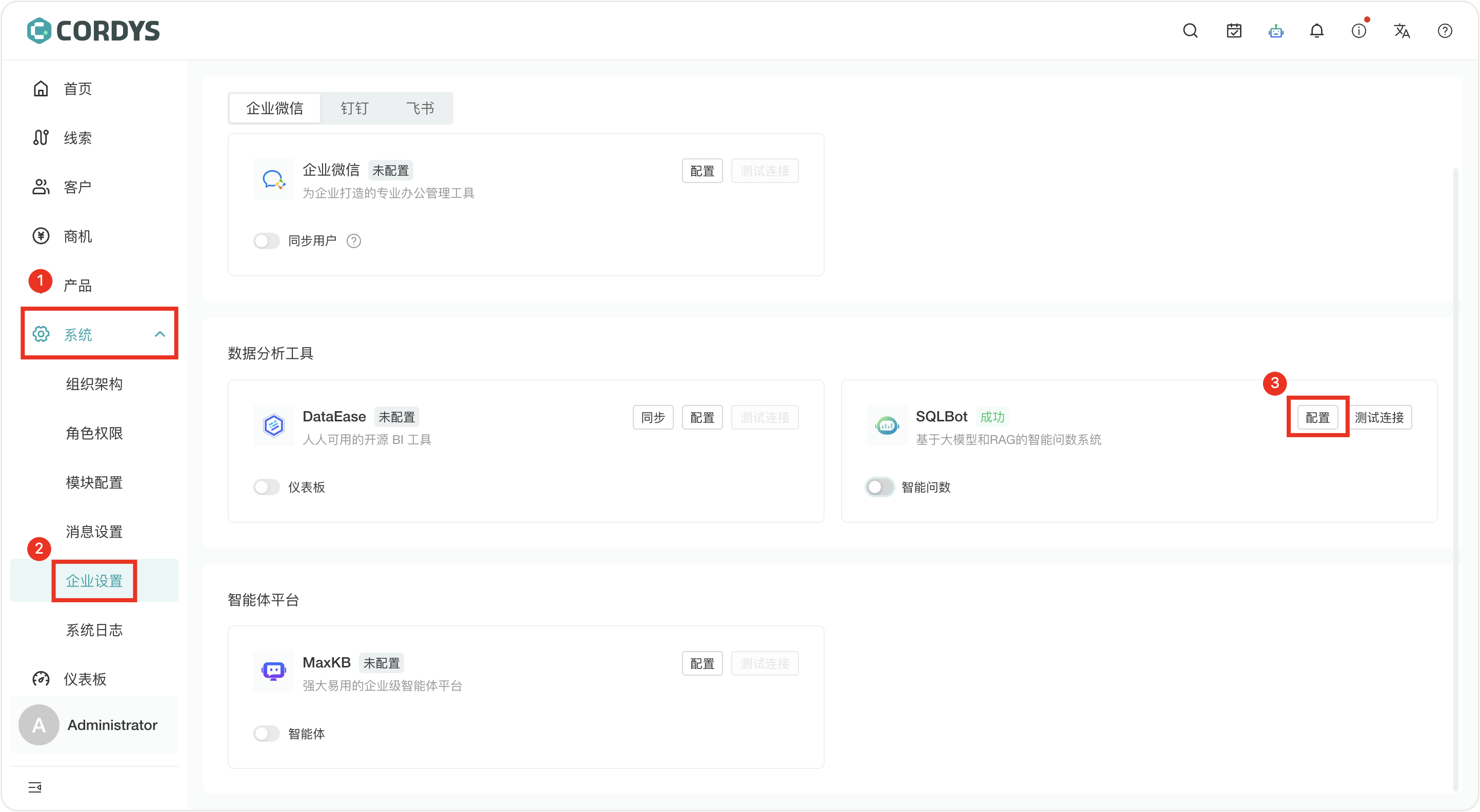
▲图9 SQLBot在Cordys CRM中的配置情况
在“SQLBot配置”对话框中,将刚才复制的“浮窗模式”嵌入代码粘贴至“嵌入脚本”栏目。随后点击“测试连接”按钮,等到页面上方弹出“连接测试通过”的提示语后,即可点击“确认”按钮,完成“销售智能问数系统”应用在Cordys CRM系统的嵌入操作。
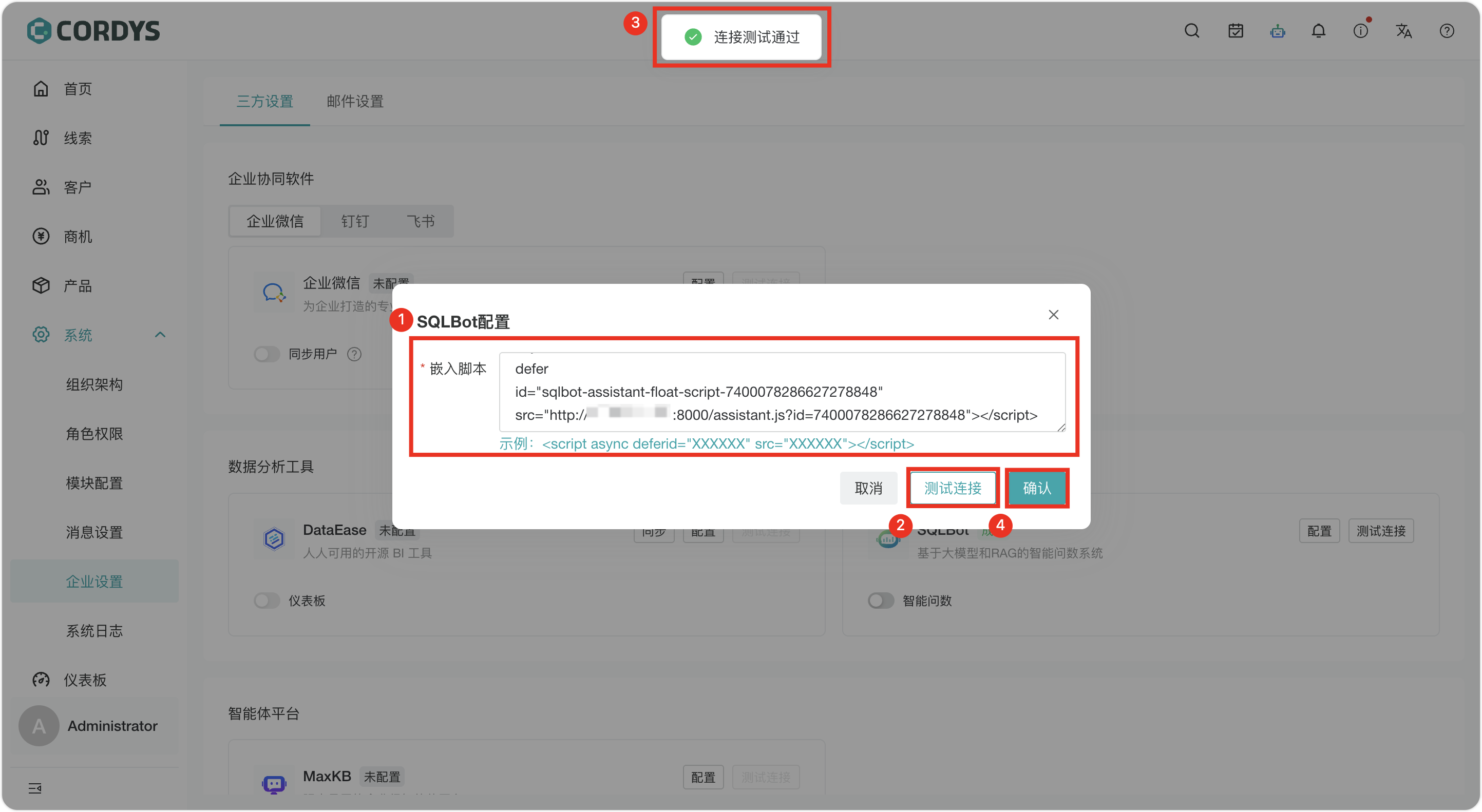
▲图10 在Cordys CRM中配置SQLBot嵌入脚本
“销售智能问数系统”应用嵌入完成后,我们需要完成最后一步,即在Cordys CRM中开启“智能问数”功能。
在Cordys CRM的“企业设置”页面的“数据分析工具”栏目中,打开SQLBot图标下方的“智能问数”开关,页面上方会弹出“启用成功”的提示语。此时,我们就可以在Cordys CRM页面右下角看到SQLBot的悬浮图标了。该图标是用户访问“销售智能问数系统”应用的入口,点击该图标,用户就可以在Cordys CRM中进行智能问数了。
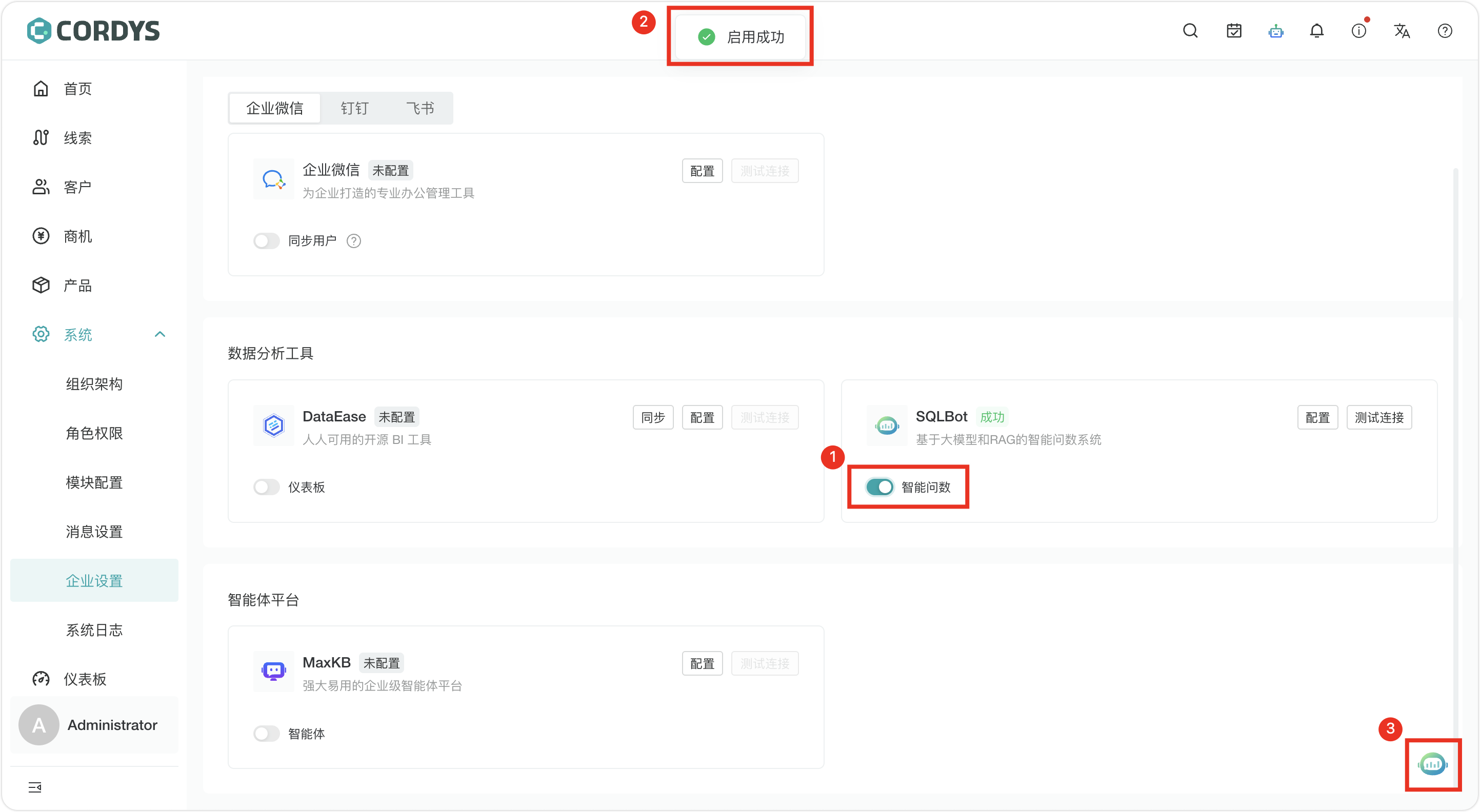
▲图11 在Cordys CRM中打开SQLBot“智能问数”开关
我们现在以“不同行业客户占比”这个问题为例,尝试进行智能问数。可以看到,“销售智能问数系统”应用能够用清晰的图表回答问题。除此以外,在回答下方,还有“数据分析”和“数据预测”两个按钮,点击对应按钮,“销售智能问数系统”应用还可以对本次回答的数据结果开展更深一步的分析洞察。
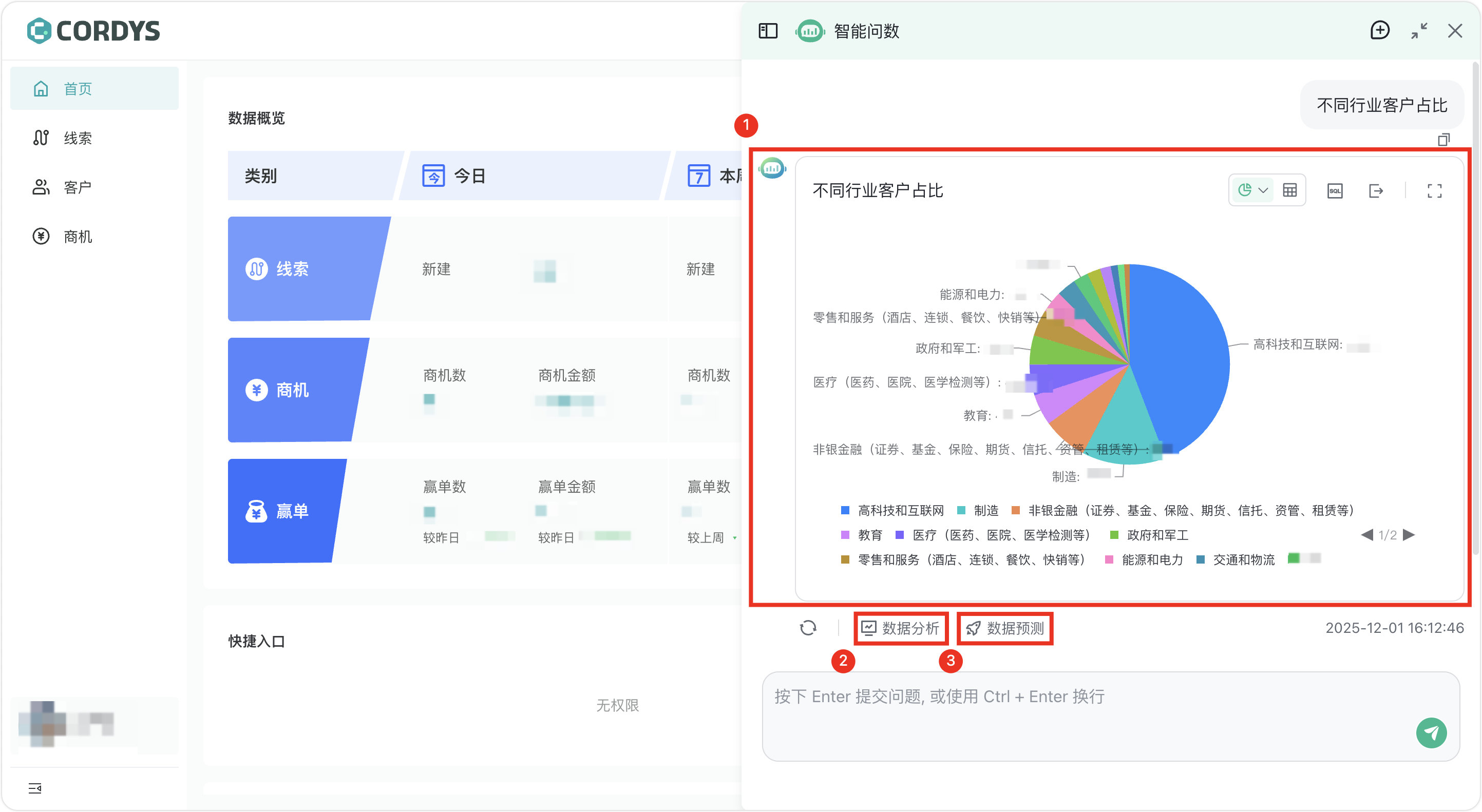
▲图12 SQLBot智能问数效果
以数据分析为例,当我们点击“数据分析”按钮后,“销售智能问数系统”应用便会对本次回答的数据进行文字解读。
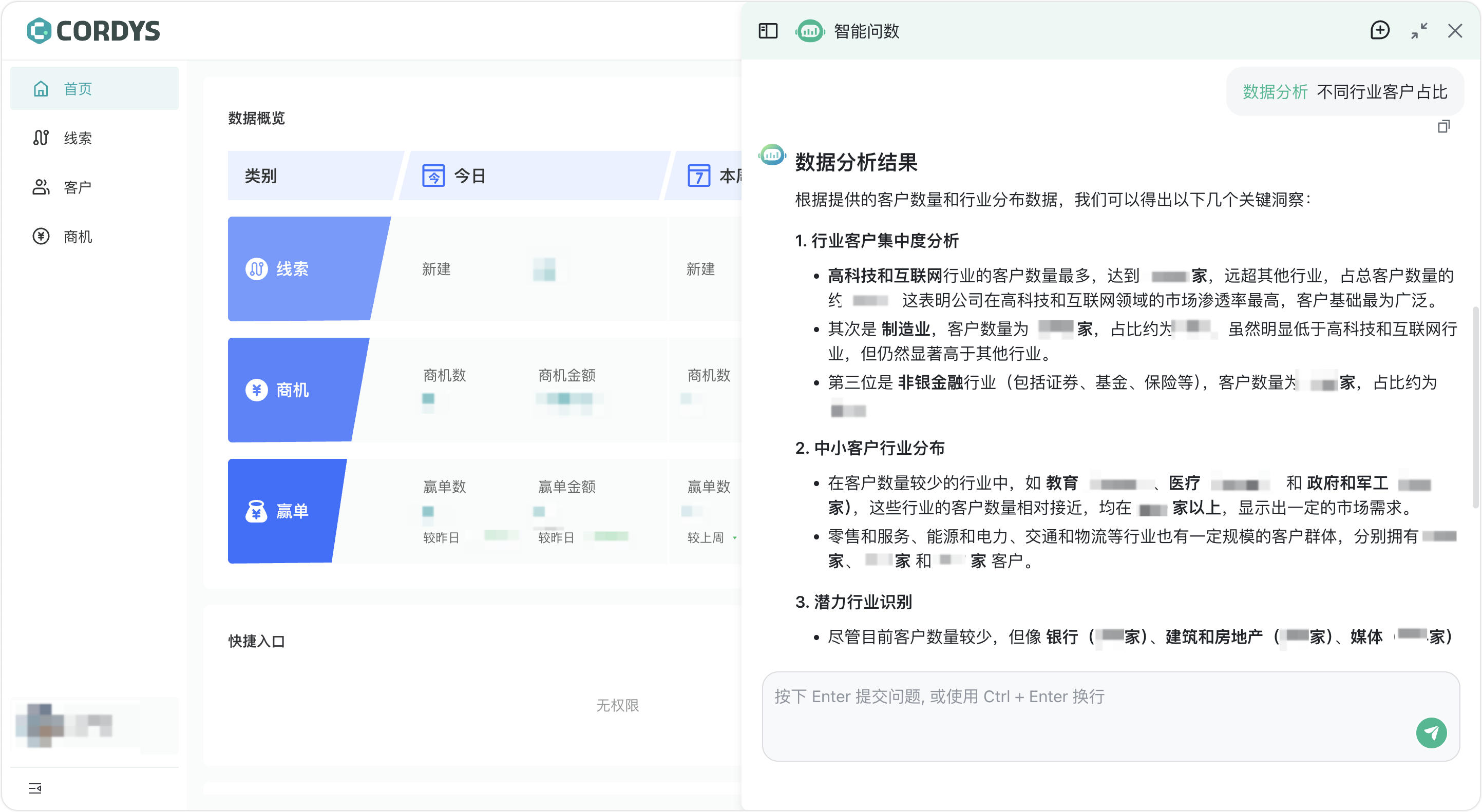
▲图13 SQLBot对智能问数的数据结果进行分析
需要注意的是,本文主要介绍SQLBot应用嵌入Cordys CRM的操作步骤。如果您想进一步提升SQLBot智能问数的准确性,可以参考文章《学习笔记丨Text2SQL进阶指南:让SQLBot智能问数越问越准的实战技巧》一文进行进阶操作。
三、总结
SQLBot智能问数系统嵌入Cordys CRM的方案,可以有效降低非技术人员获取销售数据的门槛。借助SQLBot智能问数系统,即使用户不具备SQL语句的编写能力,也可以用自然语言与系统对话,实时进行销售数据的查询并获取数据洞察。如果您也想让自己的CRM系统拥有智能问题问数的能力,不妨尝试一下Cordys CRM和SQLBot的产品组合,希望能够切实提升您的销售管理效率。