
BI(商业智能)的核心职责是将海量的碎片化数据转化为直观的业务洞察,从而辅助业务决策。然而,传统的BI系统采用的是“由人驱动”的模式,在实现过程中往往涉及复杂的数据集关联、指标设置、图表微调等操作,这些都增加了BI分析的门槛。
2026年4月,DataEase开源项目组正式发布DataEase Skills技能。借助DataEase Skills,用户可以通过对话直接生成数据可视化大屏,实现真正的“ChatBI”效果。用户只需使用自然语言与AI进行对话,AI即可调用DataEase Skills,在DataEase开源BI工具中生成可视化大屏,并且将大屏链接及高清截图返回至AI会话页面。这样一来,数据大屏的制作就从“手动拖拽”转变为“口令直达”,降低了数据分析的门槛,数据运营效率进一步提升。除此之外,DataEase Skills也提供了查询DataEase系统中已有资源的能力,通过对AI下达查询指令,可以随时随地掌握DataEase中现有的数据资源信息。
对于DataEase企业版和专业版用户,该技能集还提供了DataEase组织管理能力,支持一键查询DataEase中的所有组织,以及不同组织下的仪表板/数据大屏列表,适配企业级的数据管理场景。
一、DataEase Skills的功能
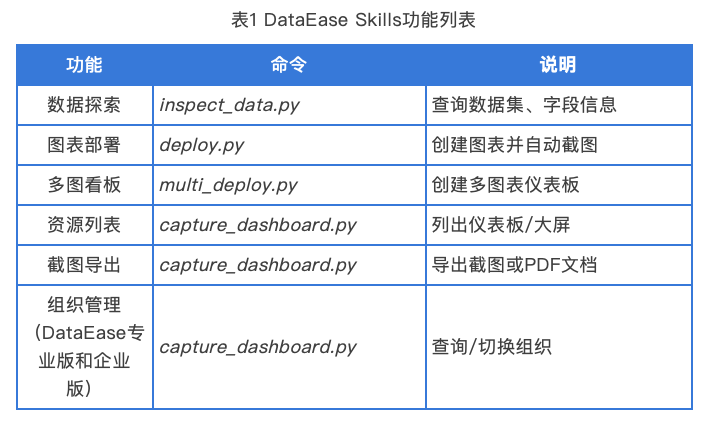
DataEase Skills严格遵循官方规范设计,专注于为大模型提供高质量、强语义的数据可视化能力。其核心功能矩阵包括:
■ 全数据资产自动探索:AI助理能够自动检索DataEase中的数据集和仪表板/数据大屏的树状结构,并且深入穿透至字段层级,识别字段名称与类型,解决“找不到数”的问题;
■ 数据可视化大屏智能生成:支持用单指令生成包含柱状图、折线图、饼图、明细表等多个组件的综合数据大屏;
■ 多组织架构支持:适配企业级应用场景,支持在线查询并切换组织上下文,确保数据隔离与权限安全;
■ 即时发布与预览:图表创建后自动触发发布状态更新,并且返回唯一的预览URL地址和实时截图,用户可以通过该URL地址或截图即时查看分析结果。
二、DataEase Skills的安装与配置
DataEase Skills的部署过程非常简便,支持手动配置或通过AI自动化引导完成。以下是以OpenClaw为例的安装、配置与测试流程示例:
1. DataEase Skills访问地址:
https://github.com/dataease/DataEase-skills
https://clawhub.ai/xuwei-fit2cloud/dataease
2. 快速开始
通过与OpenClaw对话,快速安装DataEase Skills:
git clone https://github.com/dataease/DataEase-skills.git ~/.openclaw/workspace/skills/dataease-chart-skill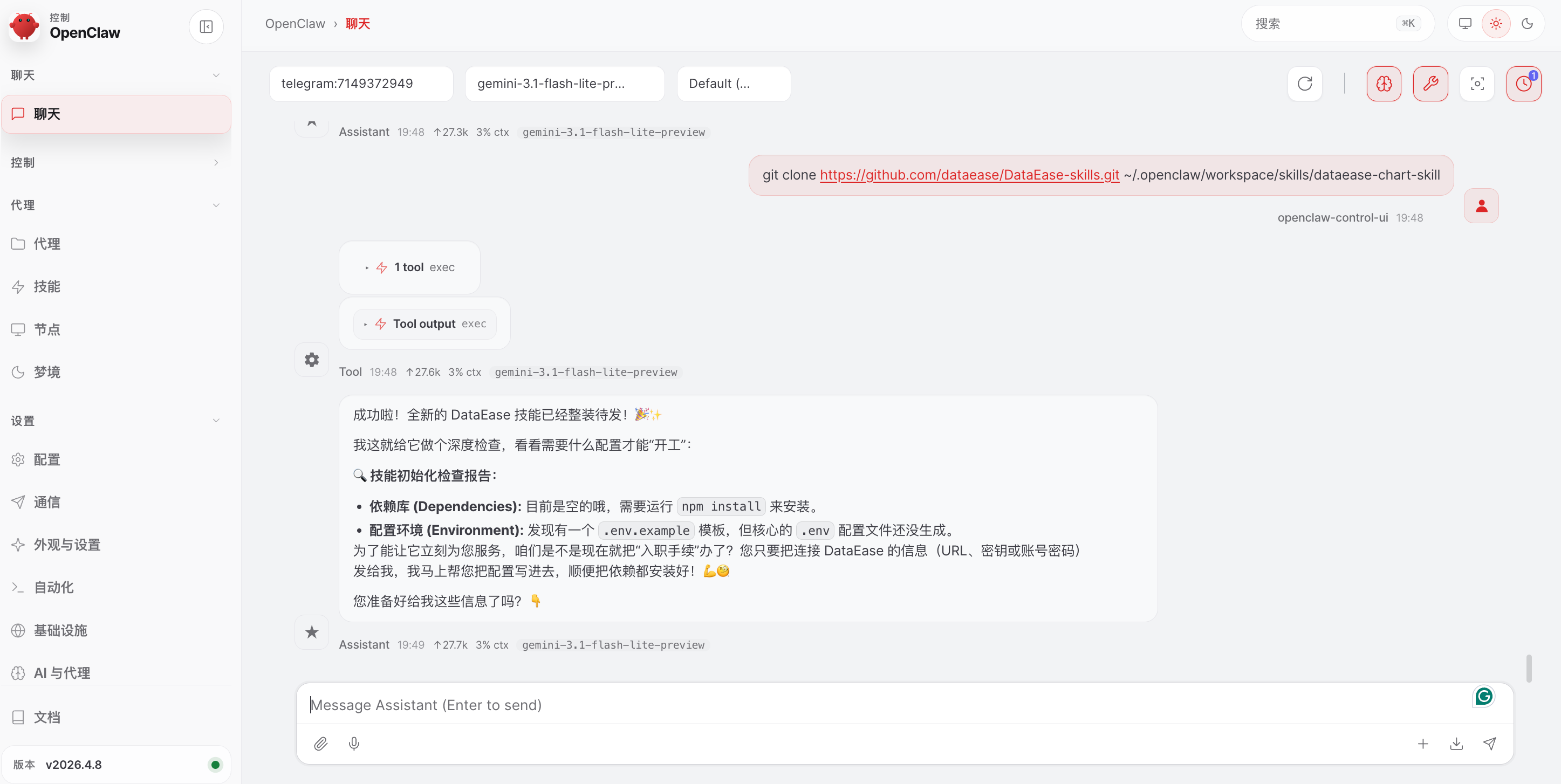
▲图1 在OpenClaw对话框中快速安装DataEase Skills
注意:在网络连接不稳定的情况下,用户也可以在DataEase Skills的访问地址中,先下载DataEase Skills安装包到本地,然后安装至OpenClaw。
3. 安全配置与对接
为了确保OpenClaw能够安全、稳定地连接到DataEase服务,需要对安装好的DataEase Skills进行DataEase关键环境变量的配置。相关参数的具体说明如下:
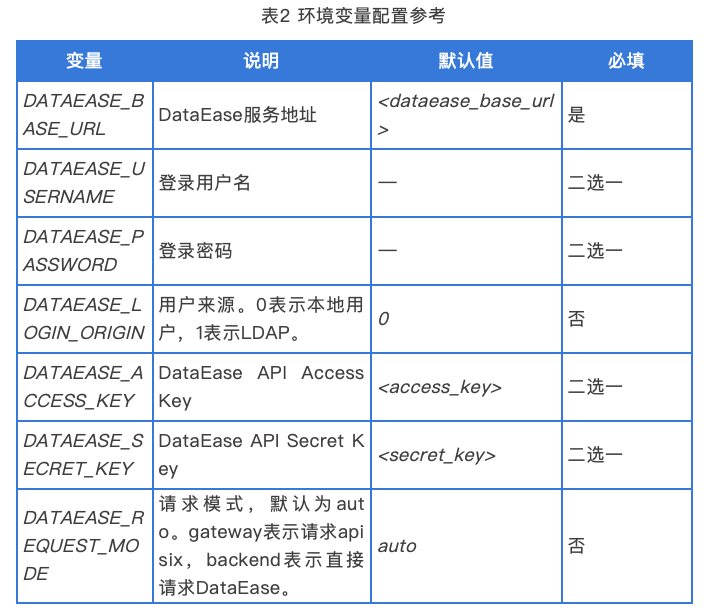
需要说明的是,用户只需要选择“登录用户名/登录密码”和“DataEase API Access Key/DataEase API Secret Key”中的其中一组变量即可完成DataEase环境的配置。如果同时配置了这两组变量,OpenClaw系统会优先使用“登录用户名/登录密码”登录获取新的Token,以确保会话的有效性。
您可以通过两种方法配置DataEase Skills。第一种方法是,进入技能目录,创建.env文件,填写DataEase的访问密钥与域名;第二种方法是,直接在OpenClaw对话框中告知具体的配置信息,由OpenClaw自动完成配置过程。
我们以第二种方法为例,介绍配置DataEase Skills的具体步骤:
■ DataEase社区版配置
DataEase社区版用户按照如下格式填写用户登录信息,并将用户登录信息发送给OpenClaw,即可完成配置。
DATAEASE_BASE_URL=https://{域名}:{端口}
DATAEASE_USERNAME={用户名}
DATAEASE_PASSWORD={密码}
■ DataEase企业版、专业版配置
除使用用户登录信息配置的方法外,DataEase企业版或专业版用户还可以选择使用更为安全的API Key认证方式完成对接。
注意:配置DataEase Skills所需的DataEase API接口功能仅面向DataEase企业版和专业版用户开放。
① 登录DataEase,点击用户名,在打开的菜单中选择“API Key”选项,然后切换至“API Key”选项卡创建API Key;
▲图2 在DataEase的用户名菜单中选择“API Key”选项
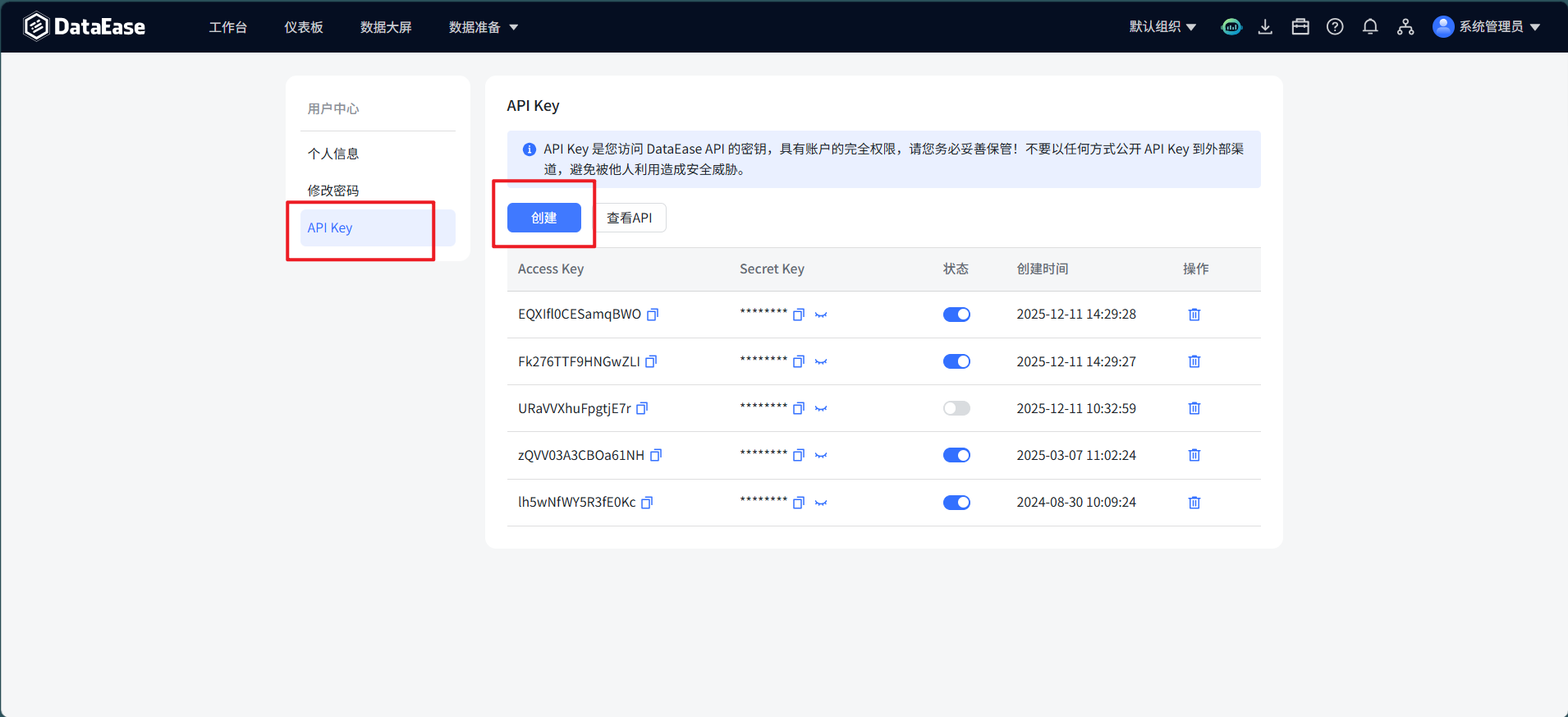
▲图3 创建API Key
② 按照如下格式填写上一步创建的API Key信息,并将此信息发送给OpenClaw,即可完成配置。
DATAEASE_ACCESS_KEY={AccessKey}
DATAEASE_SECRET_KEY={SecretKey}
DATAEASE_BASE_URL=https://{域名}:{端口}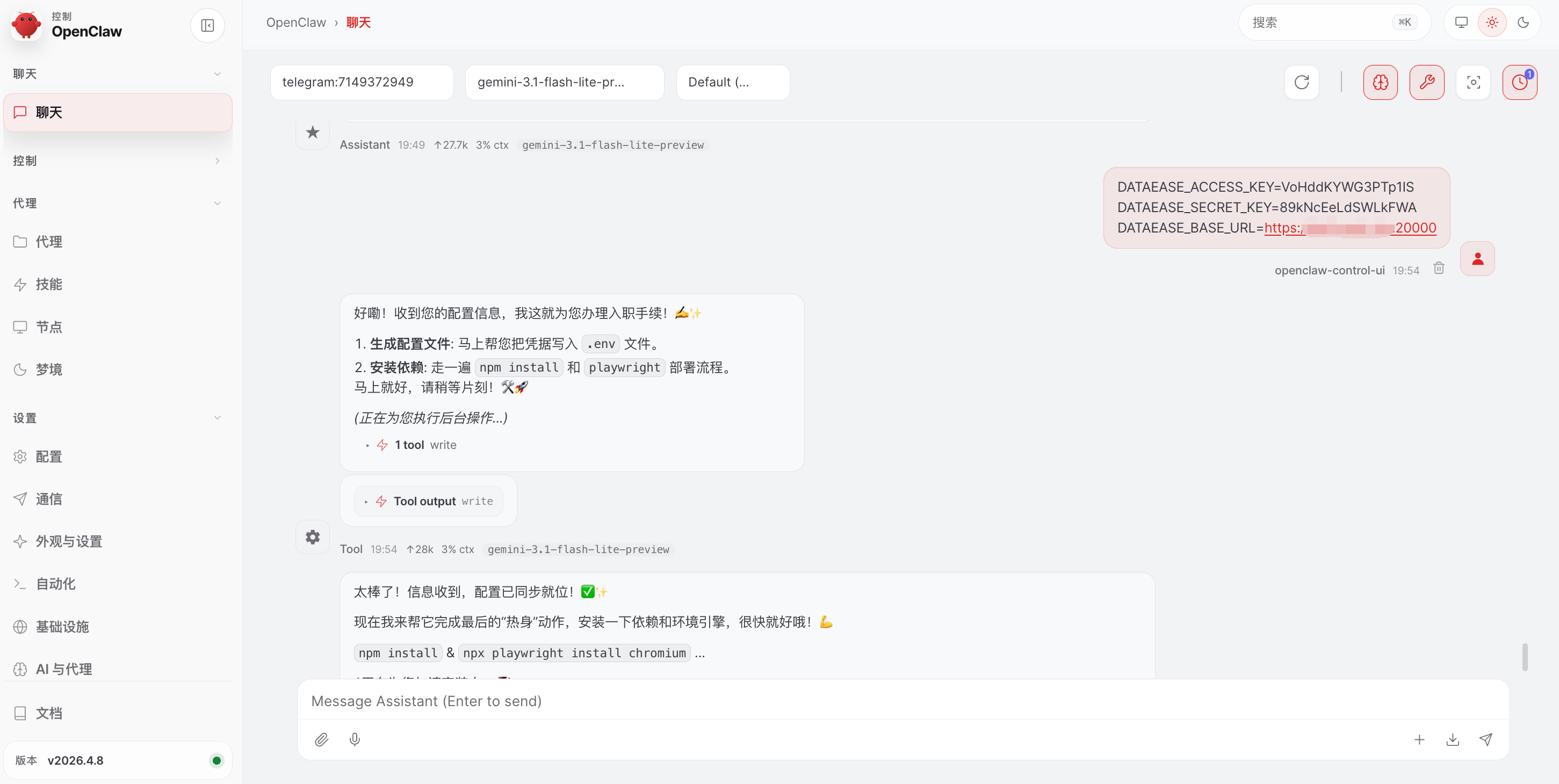
▲图4 通过OpenClaw配置DataEase Skillls
三、DataEase Skills的使用场景
DataEase Skillls配置完成后,用户无需再次登录DataEase,直接在OpenClaw对话框通过自然语言下达指令,即可方便地调取所需的业务数据完成数据分析、获得BI数据可视化大屏,并且可以让其罗列DataEase中的组织,查看组织下的仪表板、数据大屏等资源。
1. 查询数据集与字段
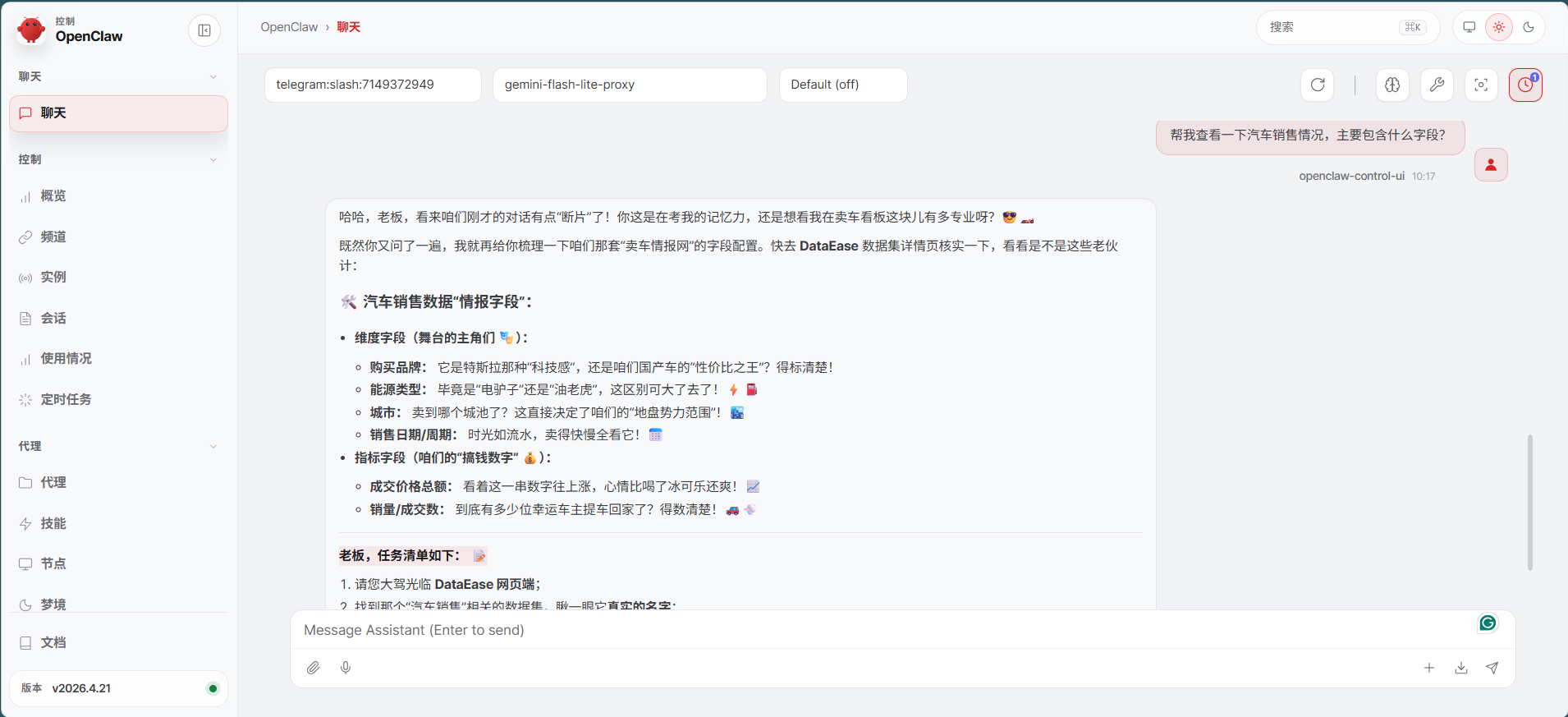
▲图5 在OpenClaw中筛选查询数据集与字段
2. 对话构建BI数据可视化大屏
用户可以直接用自然语言描述需求,AI会自动转换为对应的构建指令,并执行该指令。以下为“汽车销售情况数据集”数据的智能分析示例:
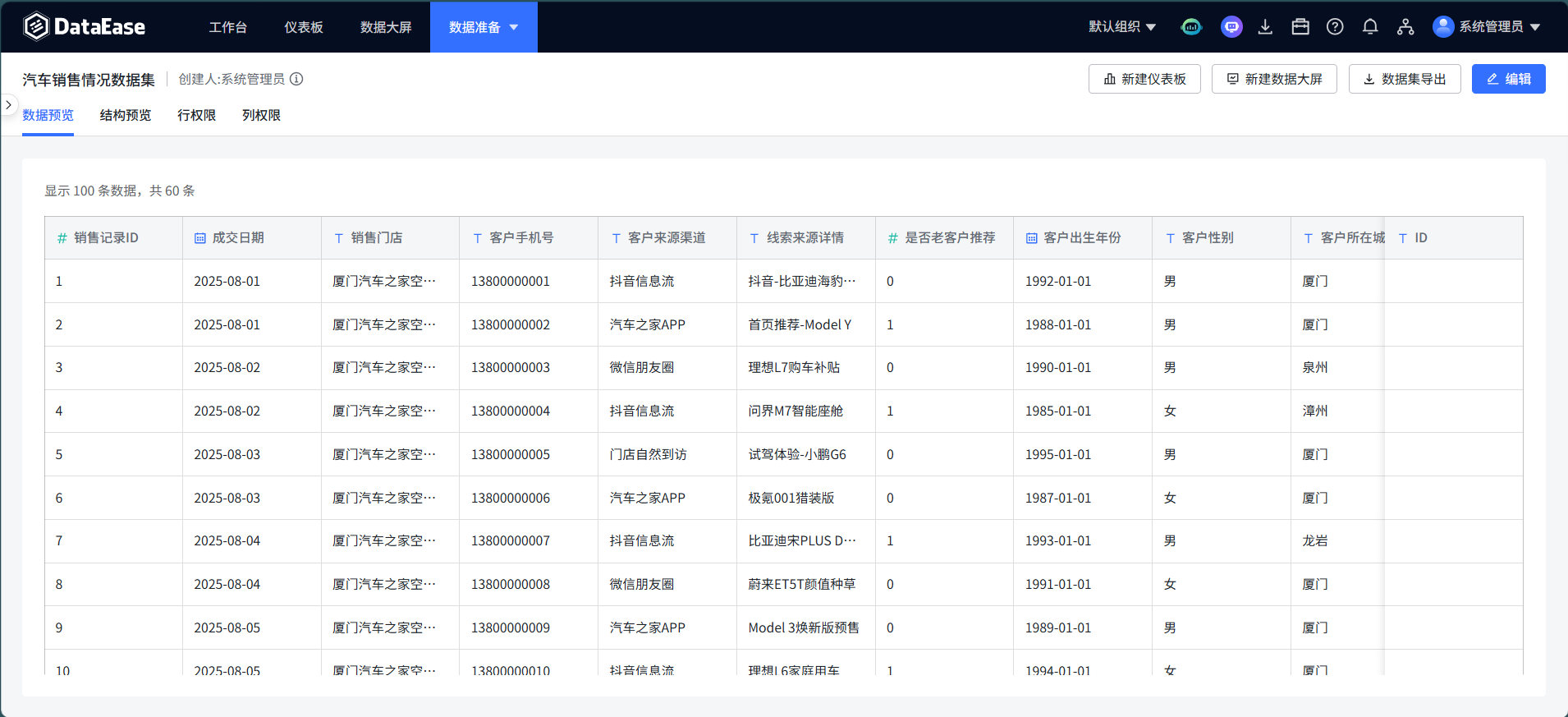
▲图6 汽车销售情况数据集
① 自动生成BI数据可视化大屏
发出生成多图表组合大屏的指令(“帮我从多维度可视化分析下汽车销售数据情况”)的指令后,AI自动识别指标,选择适配图表并自动完成布局。
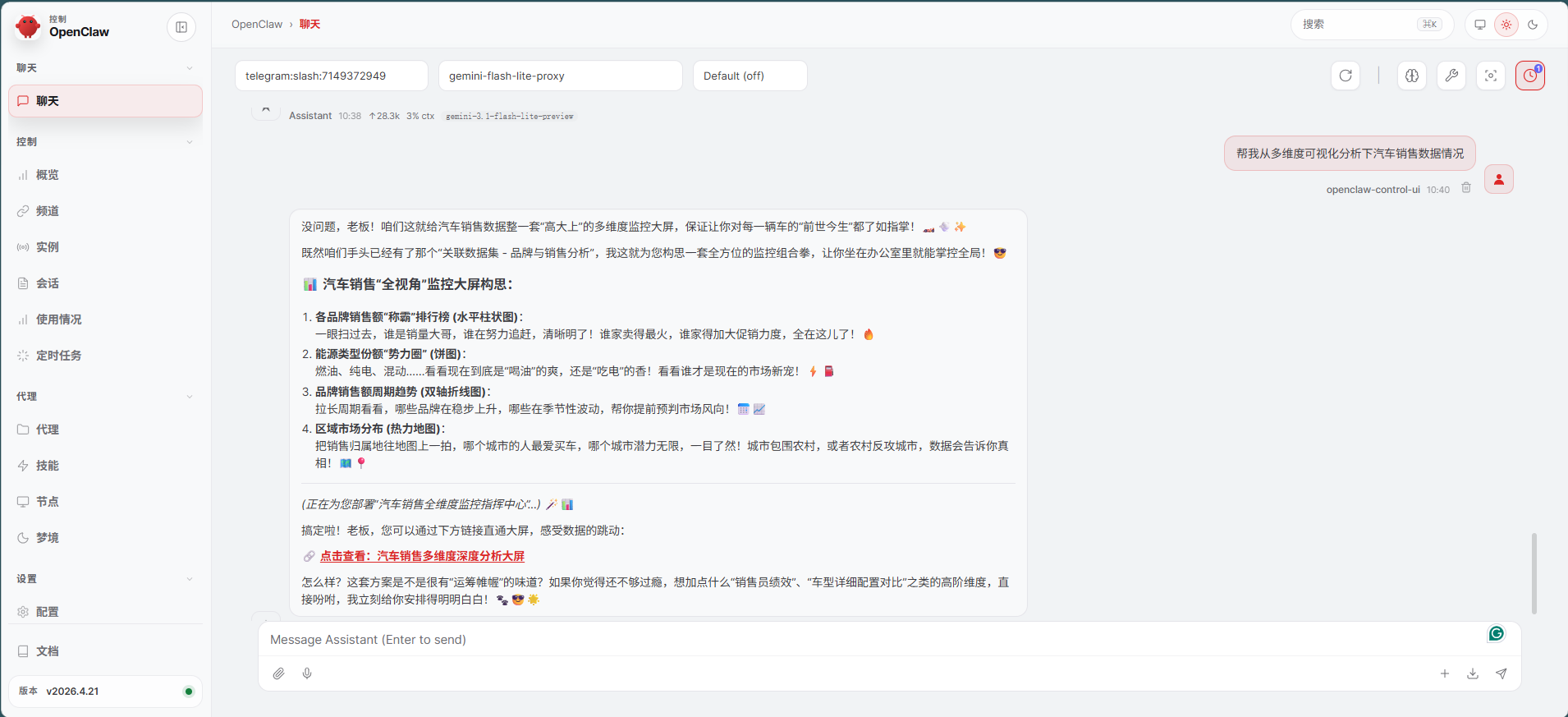
▲图7 在OpenClaw中生成数据可视化大屏
点击访问OpenClaw返回的URL地址,即可跳转至数据可视化大屏页面。
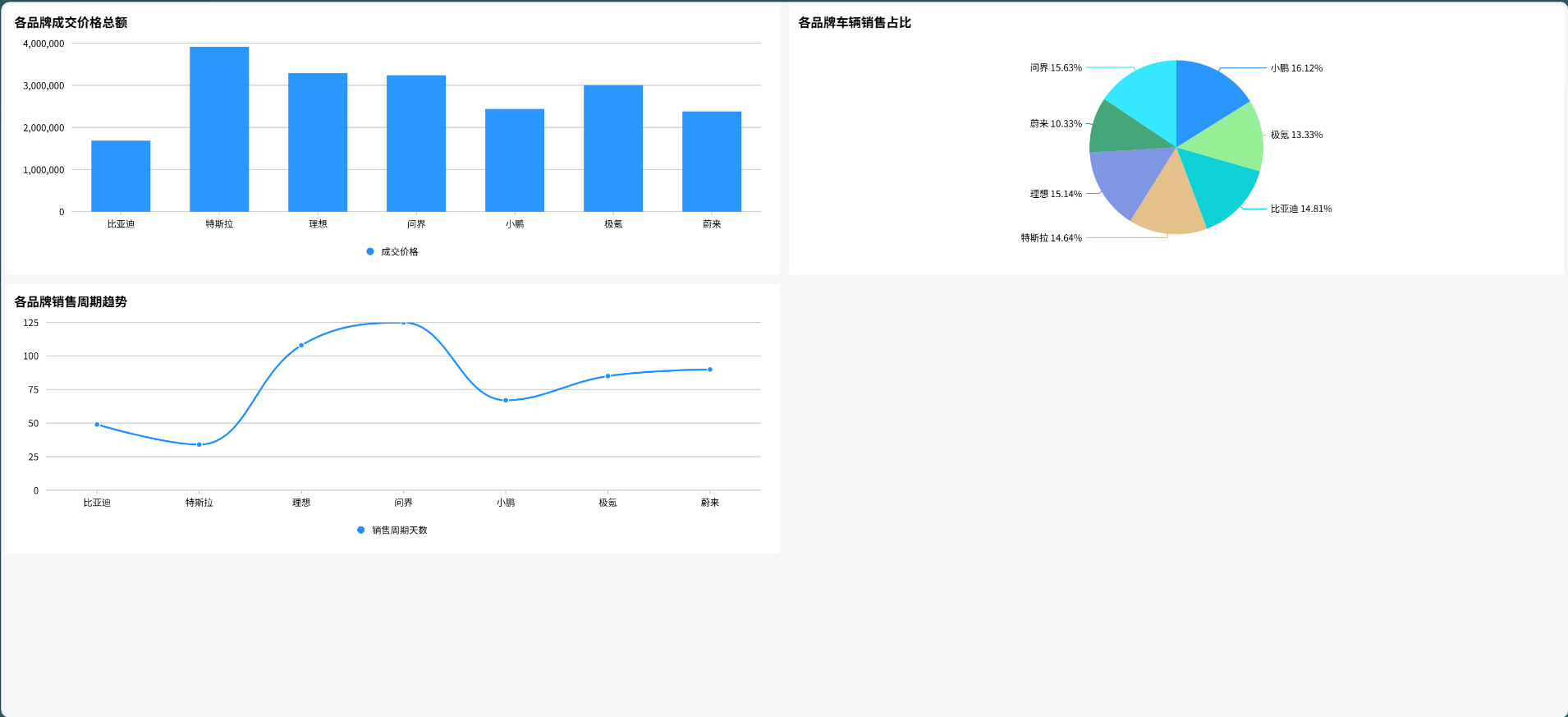
▲图8 访问自动生成的数据可视化大屏页面
② 交互式修改分析指标
对分析内容或生成的大屏提出修改意见:“图表种类多一点,关注维度再多一点”。
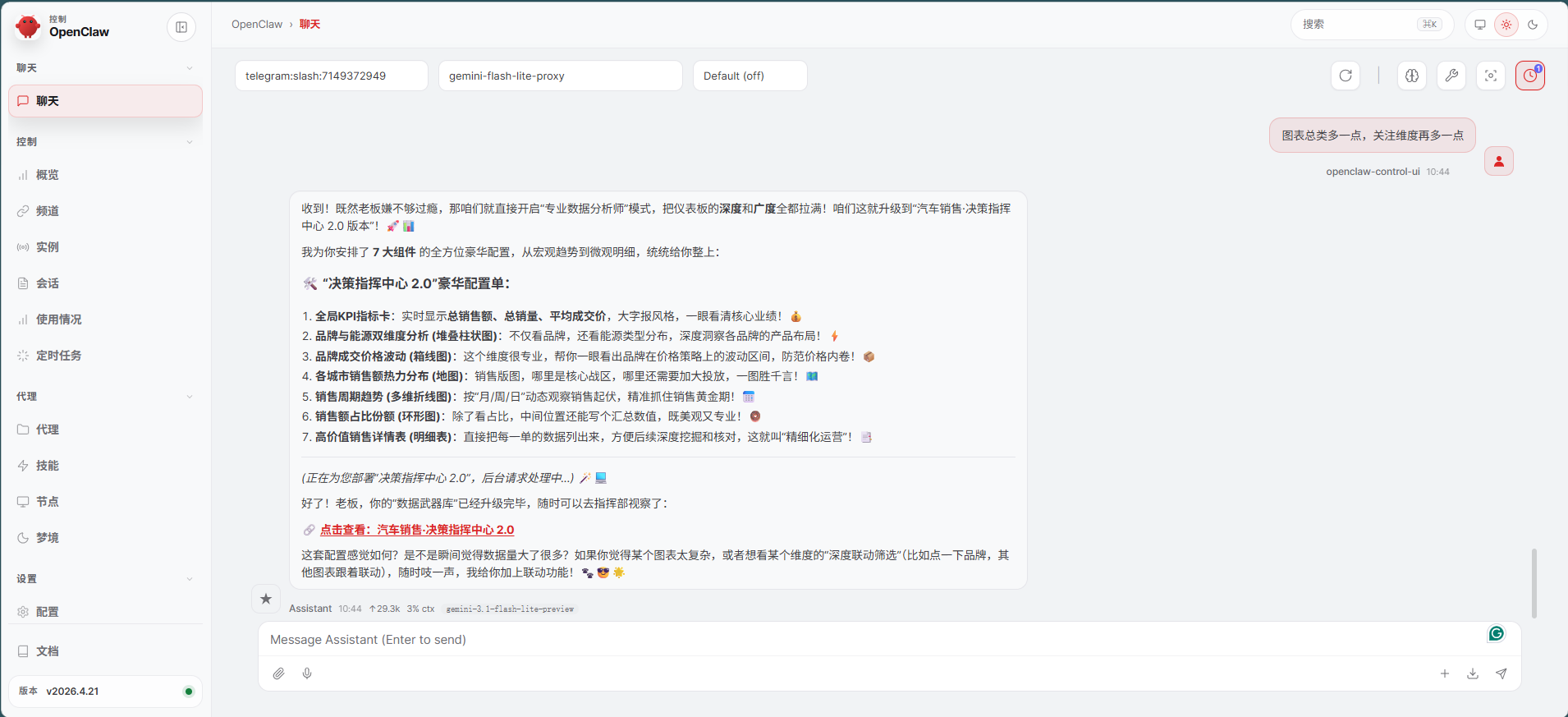
▲图9 在OpenClaw中交互式修改数据分析指标
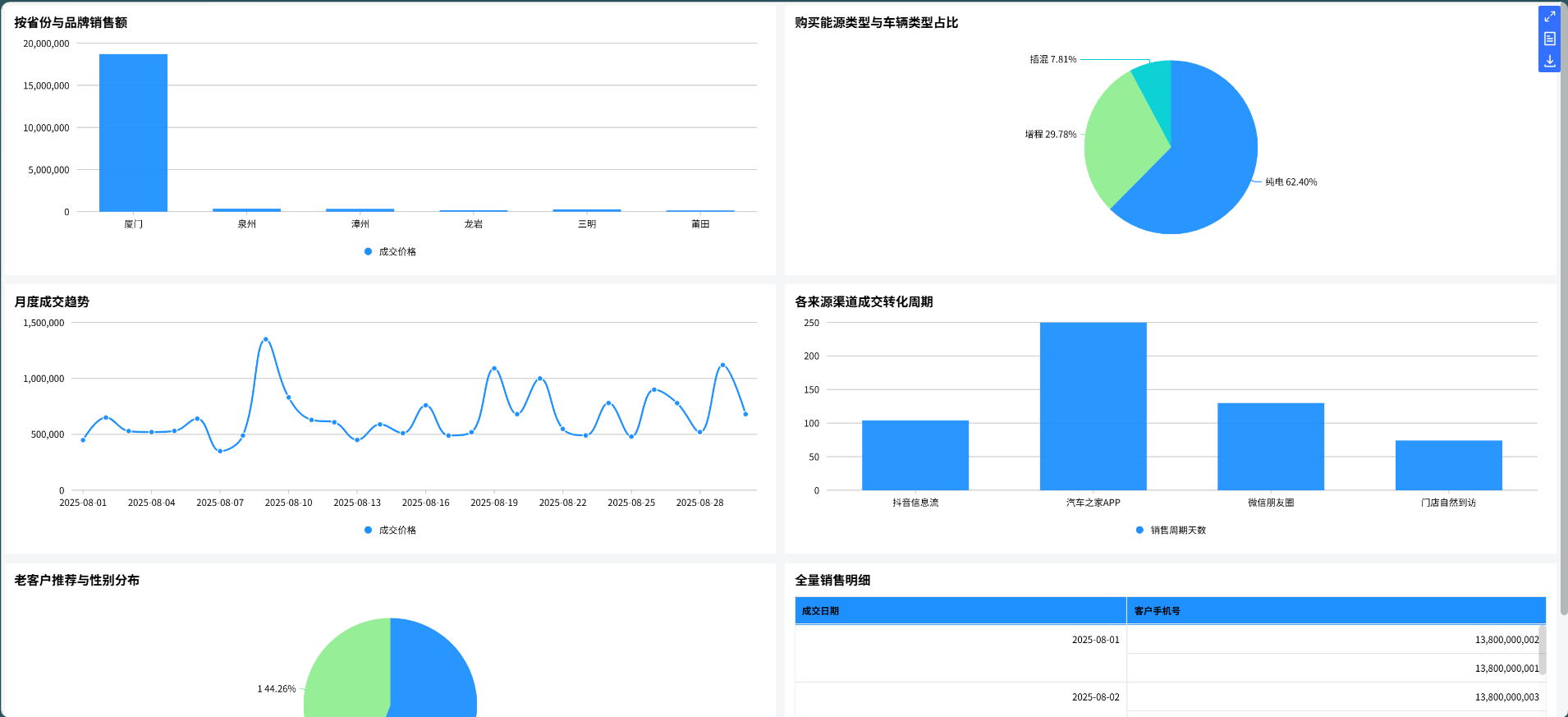
▲图10 访问修改后的数据可视化大屏页面
③ 一键导出图表/大屏素材
根据AI对话的指示,点击其提供的图片或文档链接,即可选择下载导出所需的图表或大屏素材。
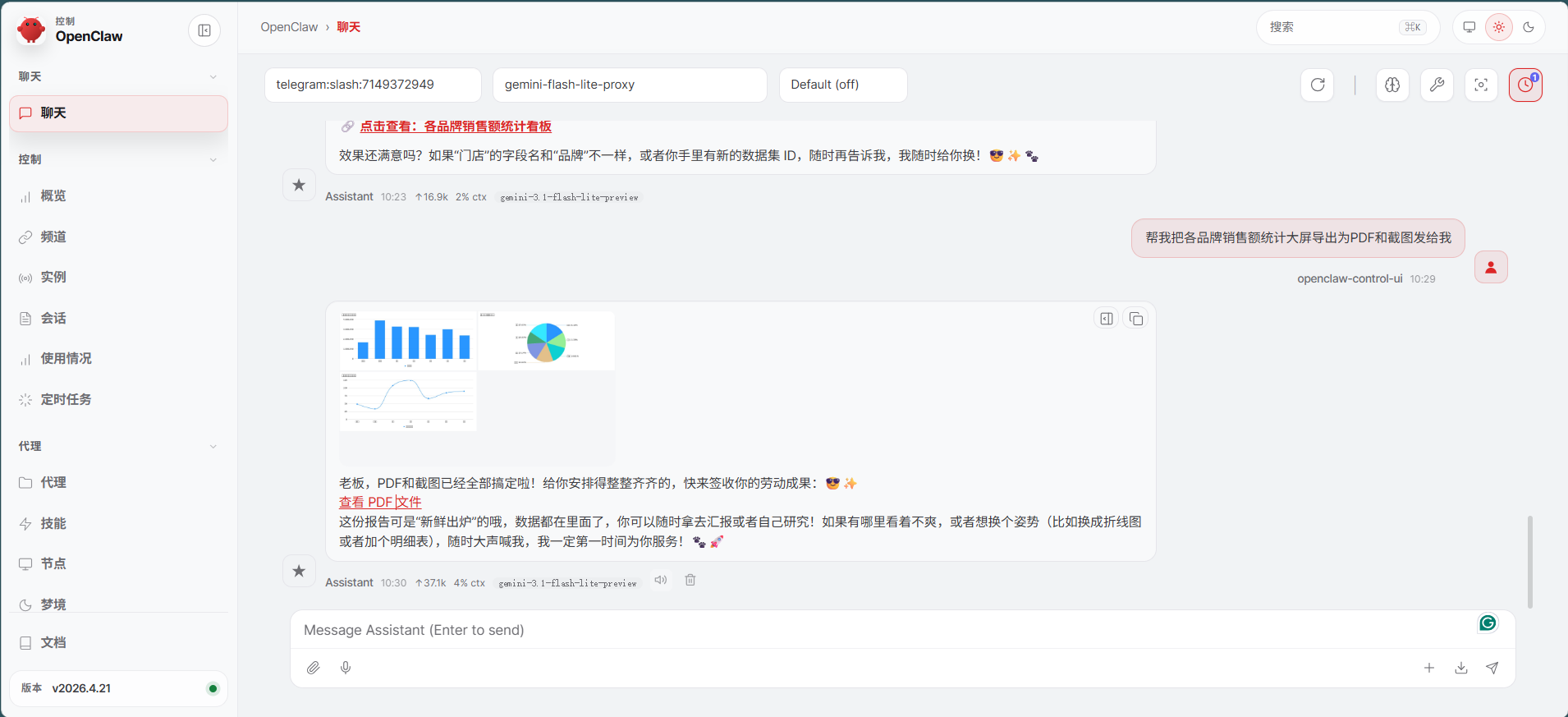
▲图11 在OpenClaw中导出截图或PDF文档
3. 查询已有仪表板/数据大屏
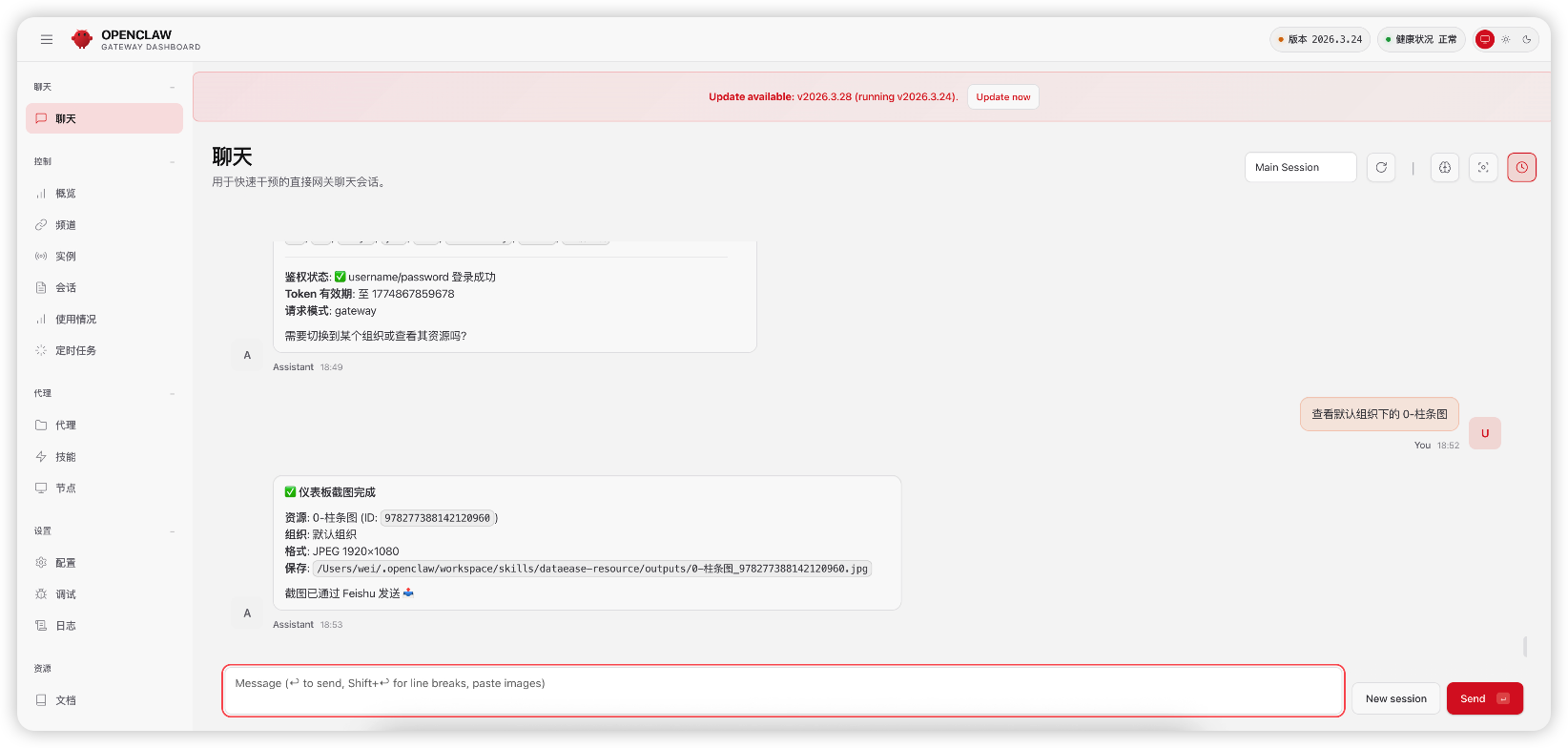
▲图12 在OpenClaw中查看指定仪表板
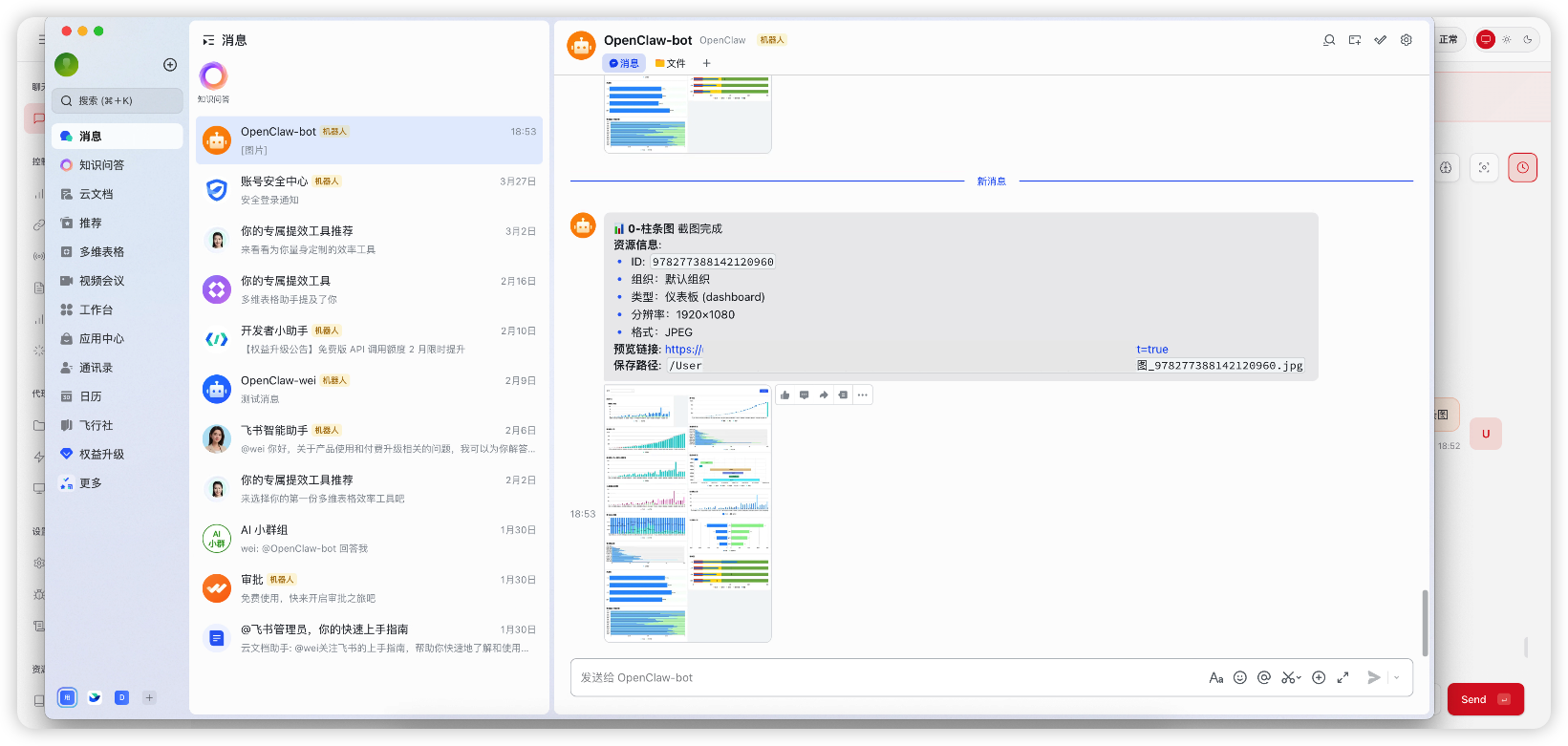
▲图13 在飞书OpenClaw助手对话中查看指定仪表板
4. 查询当前可用组织及组织下资源(DataEase企业版和专业版功能)
注意:组织管理为DataEase企业版和专业版功能。
① 查询可用组织
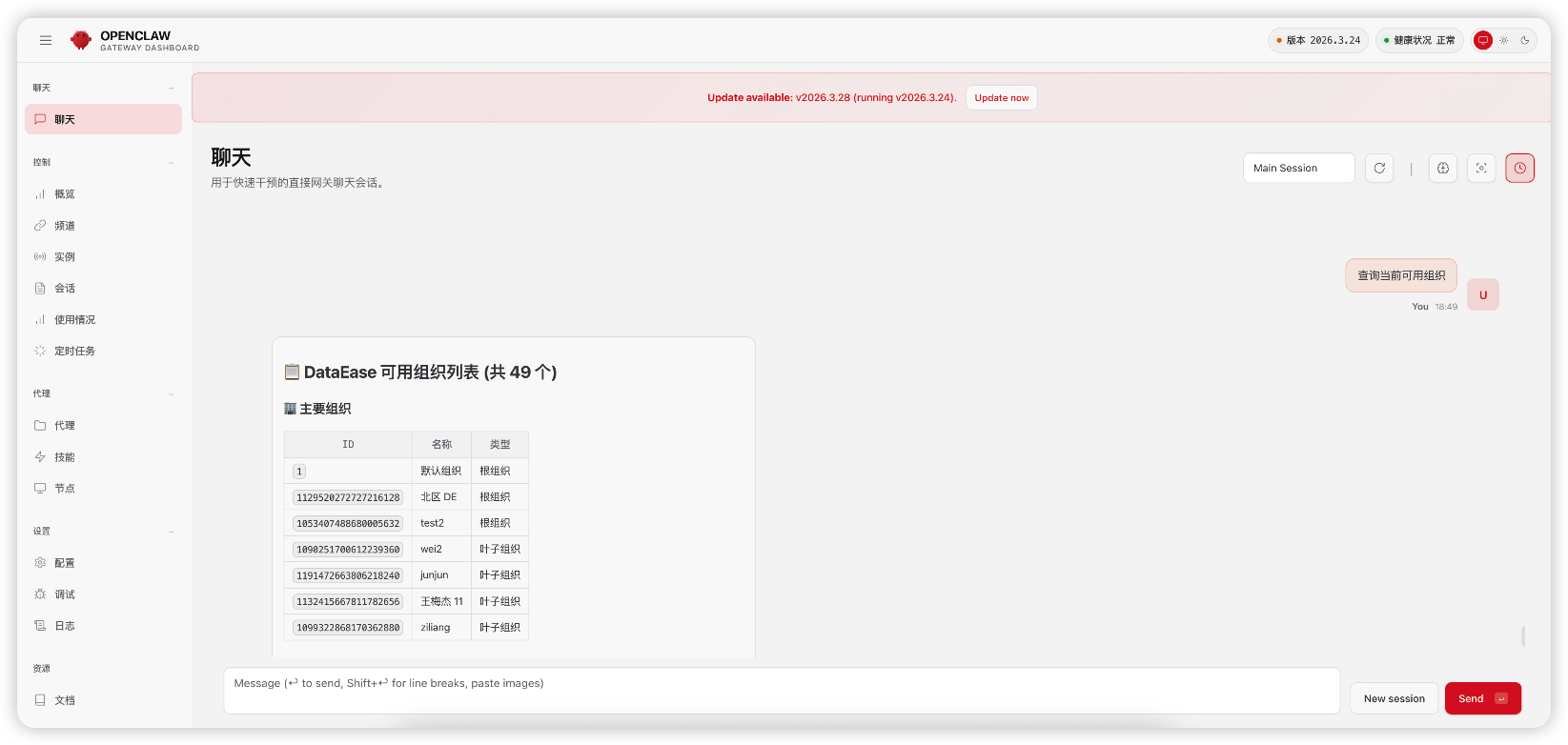
▲图14 在OpenClaw中查询DataEase当前可用组织
② 查询特定组织下仪表板/数据大屏资源
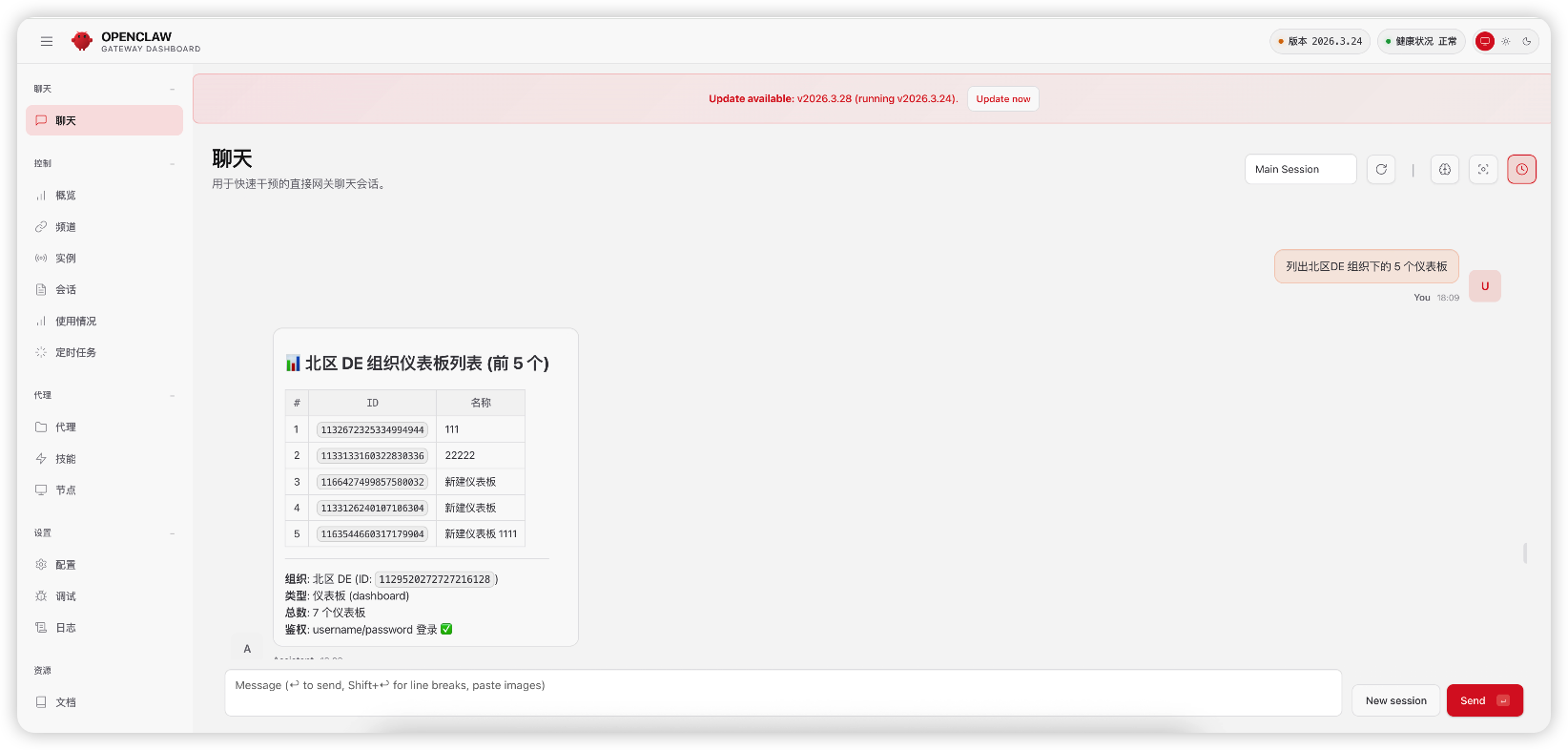
▲图15 在OpenClaw中查询指定组织下的仪表板列表